
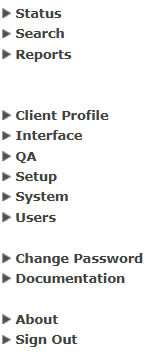
Anschließend öffnet sich automatisch die Suchmaske, über die Sie User finden können. Wählen Sie unter User Type immer Dictator aus, um User für Fluency Direct zu finden. Nach Auswahl des User Types werden Ihnen zusätzlich alle Client Facilities angezeigt, auf die Sie zugreifen können. Wenn Sie die User für alle Standorte/Abteilungen anzeigen lassen wollen, brauchen Sie nichts anklicken. Suchen Sie nur für eine bestimmte Client Facility, können Sie hier eine Auswahl treffen. Eine Mehrfachauswahl ist mit gehaltener SHIFT-Taste möglich.
Je nachdem, ob Sie einen bestimmten User oder allgemein suchen, können Sie nun noch die Felder zu Last Name, First Name oder Username ausfüllen. Lassen Sie diese Felder leer, wenn Sie sich alle User anzeigen lassen wollen.
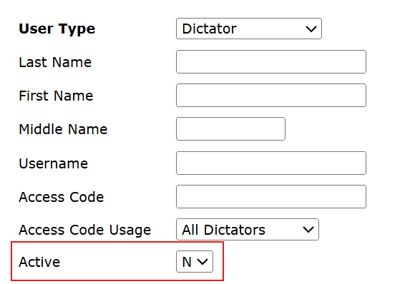
Bitte beachten Sie, dass der Status Active (entgegen der Intuition) für User für Fluency Direct auf N (No) gesetzt werden muss, damit Sie sich User anzeigen lassen können. Der Active Status bezieht sich in dieser Suchmaske nicht auf den Status zu Fluency Direct, sondern zu den restlichen Fluency Produkten. Ein User kann also den Status Active = N haben und trotzdem für Fluency Direct aktiviert sein! Sollte Ihnen trotz korrekter Sucheingabe kein User angezeigt werden, prüfen Sie bitte, ob Sie diesen Status auf N gesetzt haben oder wählen sie das leere Feld im Dropdown aus.
Wenn Sie nach dem Prinzip "enthält" Suchen möchten, nutzen Sie % als Operator, z.B.:
%test%
Ihnen werden dann alle User angezeigt, die z.B. die Zeichenkette "test" im Usernamen enthalten. Klicken Sie anschließend auf Search, um in die Userübersicht zu gelangen.
Ihnen wird nun eine Liste mit den gefundenen Usern angezeigt.

Mit Klick auf den Namen öffnen Sie die Profilkarte des jeweiligen Users. Die Ergebnisse können Sie sich zusätzlich oben rechts als Excelliste herunterladen.
Weiter mit: Einen neuen User anlegen