Die Sprachbox ist ein integrierter Editor, der Ihre gesprochene Sprache als Text darstellt. Dieser Text kann dann in eine beliebige Anwendung übertragen können. Die Sprachbox kommt dann zum Einsatz, wenn z. B. ein KIS nicht über eine vollständige Unterstützung für Fluency Direct Navigations-, Bearbeitungs- und Formatierungsbefehle verfügt.
Die Sprachbox kann auch verwendet werden, wenn Sie die diktierte Dokumentation an einem Ort sammeln möchte, während Sie in der Patientenakte nach früheren medizinischen Dokumenten, Laborergebnissen usw. suchen.
Modi |
|
In-Line |
|
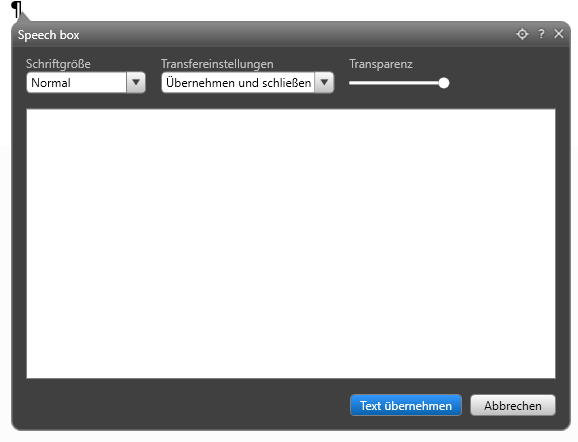 |
In diesem Modus erfasst die Sprachbox den diktierten Text und überträgt den diktierten Text dann in die Anwendung, in der sich der Cursor zuvor befand. Dieser Modus verhindert, dass der Benutzer den Cursor-Fokus in ein anderes Fenster oder andere Anwendungen, bewegt. Damit ist sichergestellt, dass diktierter Text in der Sprachbox sicher an die Stelle übertragen werden kann, von der die Sprachbox geöffnet und das Diktieren gestartet wurde. |
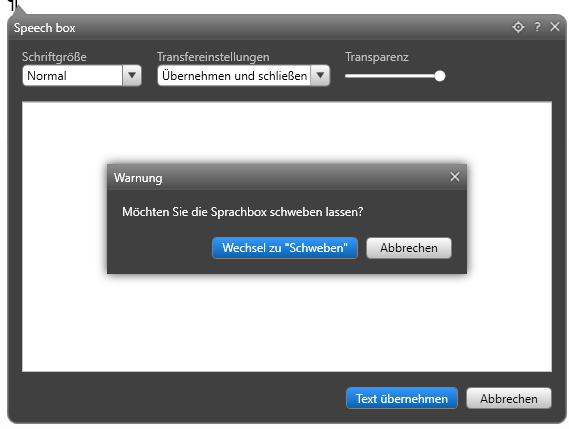 |
Wenn Sie irgendwo außerhalb der Sprachbox klicken, werden Sie gefragt, ob Sie zu einer schwebenden Sprachbox wechseln möchten. |
Schwebend |
|
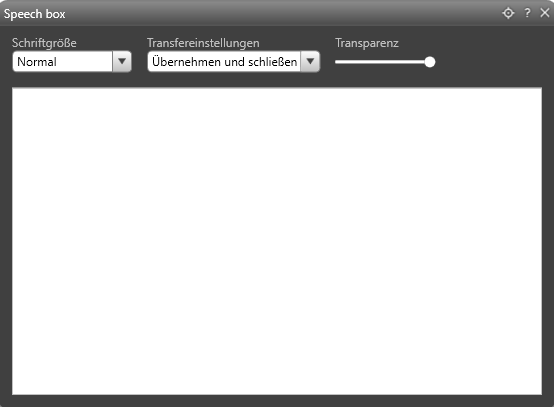 |
Für einige Benutzer ist es wichtig, trotz geöffneter Sprachbox auf andere Anwendungen zugreifen oder weitere Fenster im bestehenden Fenster starten zu können. In diesem Fall würden Sie die schwebende Sprachbox verwenden. Wenn der Benutzer den diktierten Text aus der Sprachbox übertragen will, wird er an die Stelle übertragen, die zu dem Zeitpunkt im Fokus ist. Dies ist wichtig, denn wenn Sie zwischen mehreren Anwendungen wechseln, müssen Sie sicher sein, dass das richtige Fenster im Fokus ist und der Cursor sich an der richtigen Stelle befindet, bevor Sie den Text übertragen. |
Schwebende Diktatfixierung |
|
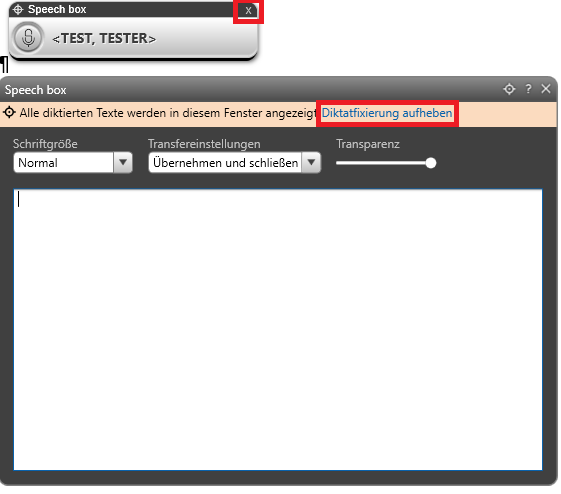 |
Während die Sprachbox schwebt und das Diktat fixiert ist, wird eine Nachricht angezeigt, die besagt, dass der gesamte Text, unabhängig von der Anwendung im Fokus, in die Box eingefügt wird. Die Fluency Direct Steuerleiste zeigt auch Sprachbox (Speech Box) als das aktuelle Diktatziel an. Sie können das Diktatziel verwerfen, indem Sie auf das X in der Steuerleiste oder auf den Link Diktatfixierung aufheben in der Sprachbox klicken. Die Diktatfixierung wird auch aufgehoben, nachdem die Sprachbox geschlossen und der Text übertragen wurde. |
Text übernehmen |
|
|
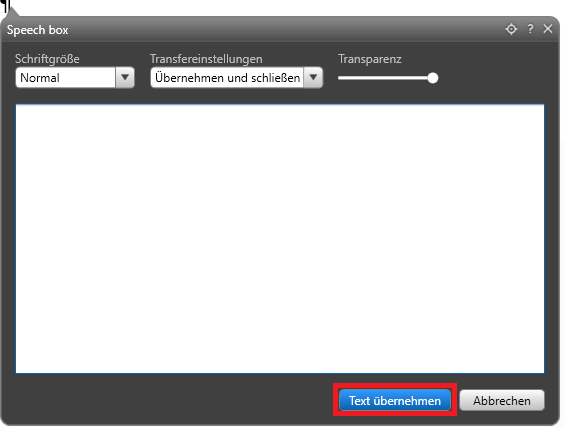
Mit dem Befehl Text übernehmen wird der in der Sprachbox erfasste diktierte Text in das Ziel-Textfeld übertragen. Bei Verwendung des In-Line-Modus wird der Text an der letzten Position des Cursors eingefügt. Wenn Sie den schwebenden Modus verwenden, wird der Text an der von Ihnen gewählten Position des Cursors eingefügt. Die Sprachbox wird nach der Übertragung des Textes automatisch geschlossen. |
Textsprachbefehle übertragen |
|
|
|
Im Inline-Modus können Sie unten in der Sprachbox auf die blaue Schaltfläche „Text übertragen“ klicken, um die Übertragung auszuführen. |
Verhalten beim Übertragen von Text |
|
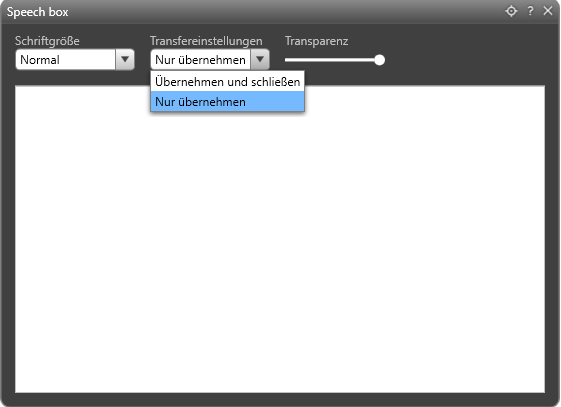 |
In Fluency Direct können Sie die Sprachbox so konfigurieren, dass sie nach dem Befehl Text übertragen geöffnet bleibt. Diese Einstellung bleibt für alle Benutzersitzungen bestehen.
|
Transparenz |
|
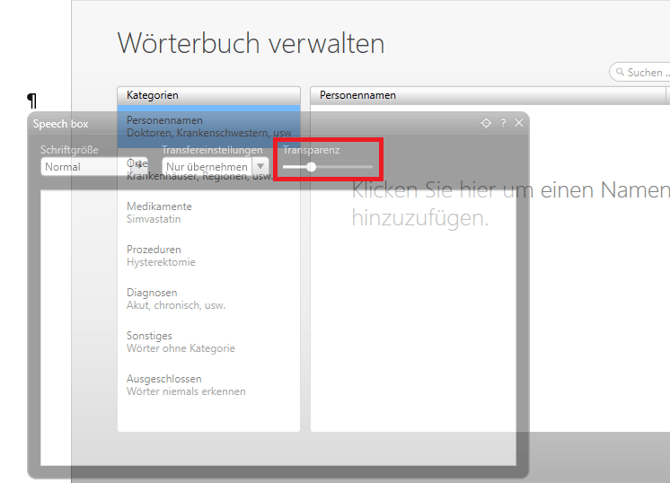 |
Mit dem Transparenzregler oben rechts im Sprachfeld können Sie die Transparenzstufe des Sprachfelds anpassen. Mit dieser Funktion können Sie in das Sprachfeld diktieren, während hinter dem Sprachfeld geöffnete und weiterhin sichtbare Dokumente vorhanden sind. |
Schriftgröße |
|
|
|
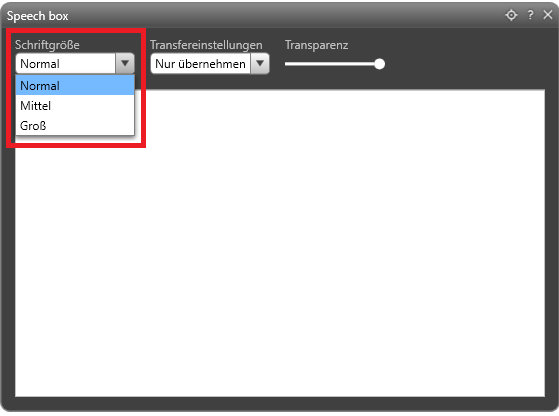
Fluency Direct bietet Benutzern die Möglichkeit, die Schriftgröße im Sprachbox-Fenster zu ändern. Wählen Sie die Schriftgröße aus der Dropdown-Liste: Normal, Mittel oder Groß. |