
Aufnahmetaste
Zwei Einstellungsoptionen: Halten, um zu sprechen oder Umschalten, um zu sprechen
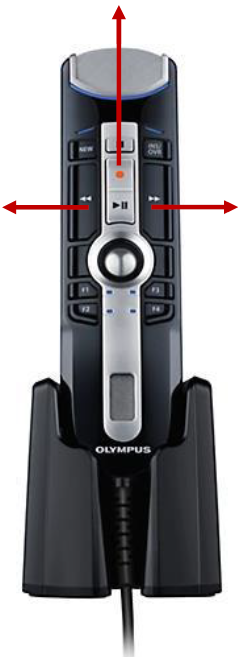
Alle Tasten auf dem Diktiergerät können individuell nach Ihren Wünschen angepasst werden.
Bitte beachten Sie, dass es sich in dieser Beschreibung um eine Standard-Einstellung handelt. Sollte Ihre Einrichtung einen anderen Standard definiert haben, kann die Gerätetastenbelegung bei Ihnen von dieser Anleitung abweichen! Im Zweifel wenden Sie sich bitte an unseren Support.
Sie haben Änderungswünsche?
Möglichkeit 1 - eine Taste ändern :
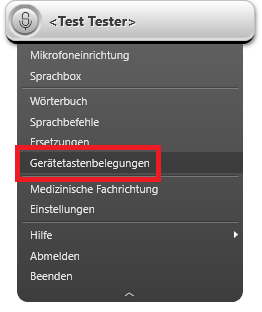
Öffnen Sie das Fluency Direct Menü, indem Sie in der Anwendung auf Ihren Namen klicken. Suchen Sie unter Gerätetastenbelegungen die zu ändernde Taste. Mit einem Klick auf den Eintrag können Sie diese selbstständig neu belegen.
Möglichkeit 2 - eine neue Taste belegen:
Hierzu gehen Sie ebenfalls wieder in die Gerätetastenbelegungen. Dann gehen Sie oben rechts auf Hinzufügen:
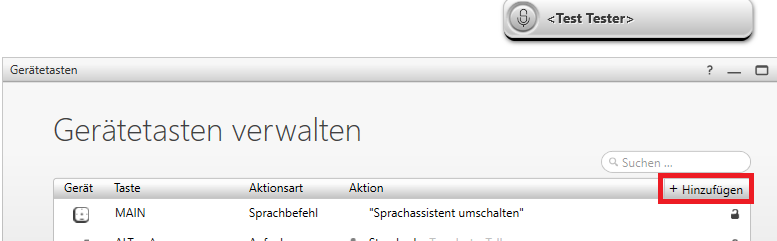
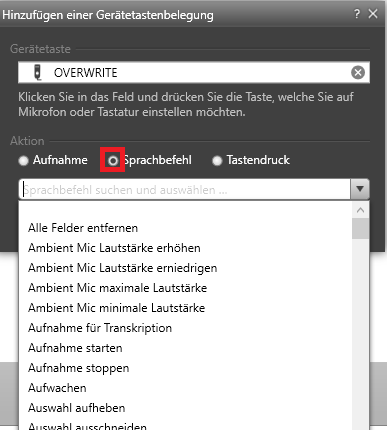
Nun öffnet sich folgendes Fenster:
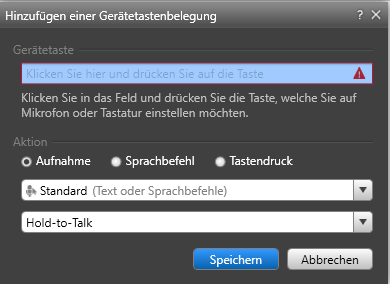
Nun müssen Sie die Taste auf dem Diktiergerät drücken, die Sie belegen wollen. Anschließend klicken Sie bitte noch in den Kreis bei Sprachbefehlen und im Drop Down-Menü können Sie dann den gewünschten Sprachbefehl auswählen:
Möglichkeit 3 - AlsterText übernimmt die Konfiguration:
Geben Sie über unser Supportformular ein Ticket mit den Änderungswünschen auf und wir nehmen die Einstellungen für Sie vor:
https://www.alstertext.de/support