
Fluency Direct Menüstruktur
Sie können jederzeit auf das Menü von Fluency Direct zugreifen, indem Sie auf den Benutzernamen klicken.
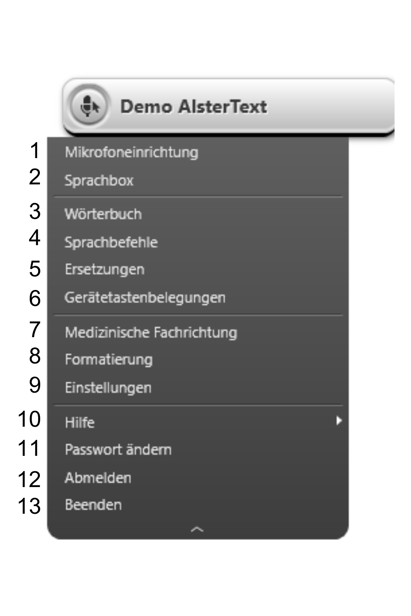
| 1 | Über die Mikrofoneinrichtung ändern Sie den Typ des Diktiergeräts. Außerdem finden Sie hier die Möglichkeit, das Mikrofon erneut zu kalibrieren. |
| 2 | Die Sprachbox empfiehlt sich, wenn das Zielprogramm nicht mit Fluency Direct kompatibel ist oder wenn Sie parallel in mehreren Programm arbeiten (z.B. um Befunde zu diktieren). |
| 3 | Im Wörterbuch können Sie Wörter hinterlegen, die von Fluency Direct nicht korrekt erkannt werden. |
| 4 | Hier haben Sie die Möglichkeit, eigene Sprachbefehle anzulegen, z.B. Textbausteine oder häufig benötigte Tastenkombinationen, die mit einem Befehl ausgeführt werden. |
| 5 | Die Ersetzungen empfehlen sich dann, wenn Sie wiederholt eine Abkürzung diktieren, aber anstelle dieser Abkürzung immer das ausgeschriebene Wort transkribiert haben möchten. |
| 6 | Über die Gerätetastenbelegungen können Sie die Tasten Ihres Diktiergeräts nach Ihren eigenen Wünschen konfigurieren. |
| 7 | Wenn Sie (z.B. im Rahmen einer Rotation) in einen anderen Fachbereich wechseln, können Sie die Medizinische Fachrichtung Ihres Wortschatzes anpassen. |
| 8 | Unter Formatierung finden Sie die Einstellungen bspw. zum Format von Datum und Uhrzeit oder zur Schreibweise von Einheiten. |
| 9 | In den Einstellungen finden Sie die Sicherheitsabfrage. Hier finden Sie Ihre hinterlegte E-Mail-Adresse und die Möglichkeit, das Passwort zu ändern. |
| 10 | Unter dem Punkt Hilfe finden Sie die Online-Hilfe, Systeminformationen sowie die Feedback-Funktion, mit der Sie z.B. Fehlerkennungen an den Support melden können. |
| 11 | Hier können Sie Ihr Passwort ändern. |
| 12 | Wenn Sie nicht der angemeldete Benutzer sind, klicken Sie auf Abmelden. Anschließend können Sie sich mit Ihren Zugangsdaten einloggen. |
| 13 | Über Beenden wird das Programm geschlossen. |