|
|
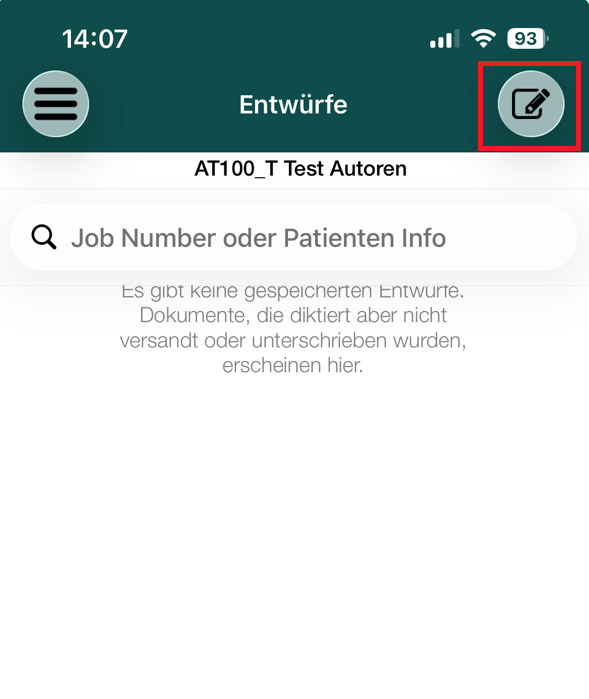
Klicken Sie rechts oben auf das Symbol mit dem Stift. |
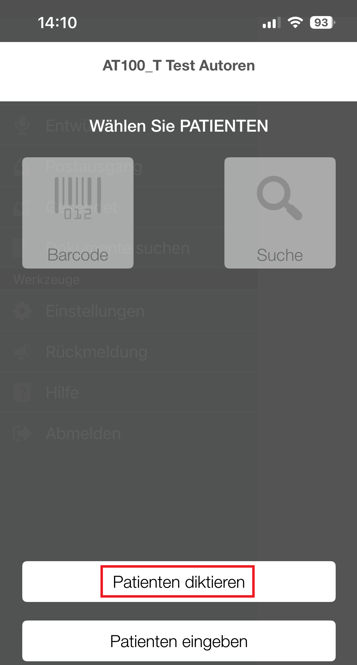 |
Klicken Sie auf Patienten diktieren. |
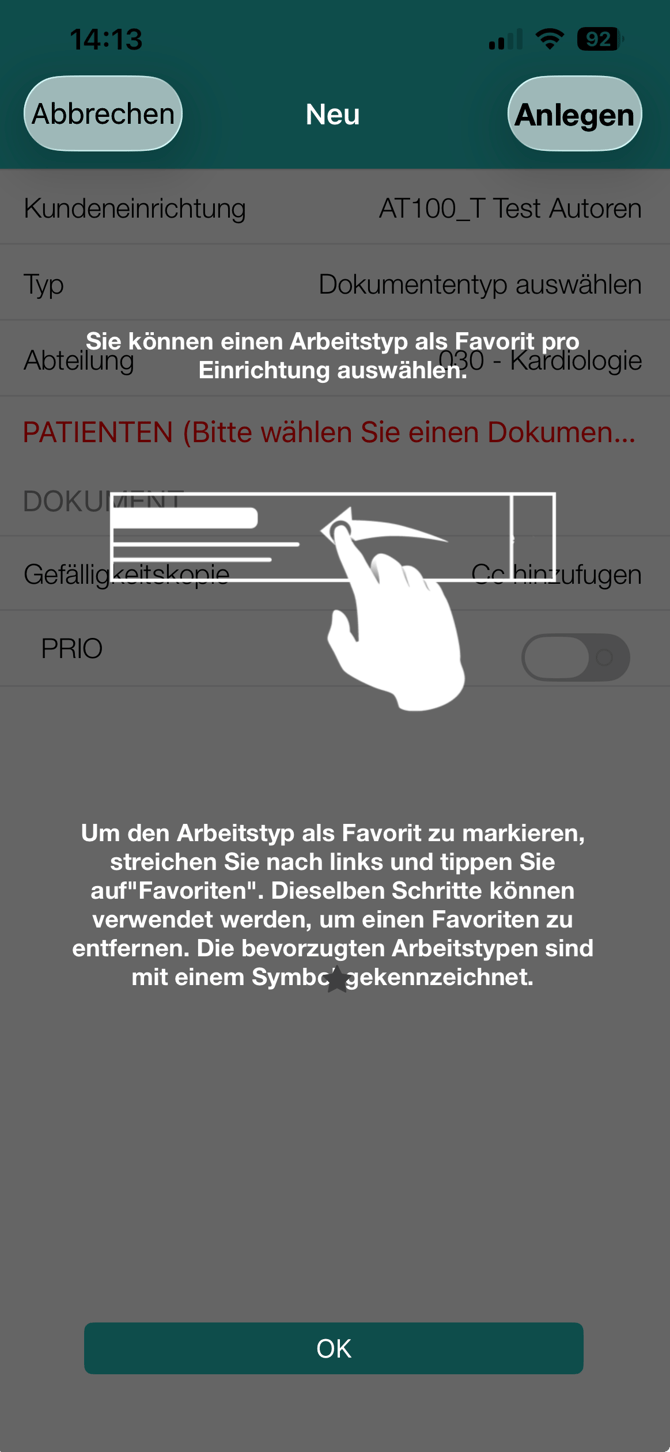 |
Links stehender Hinweis öffnet sich. Bitte mit OK bestätigen. |
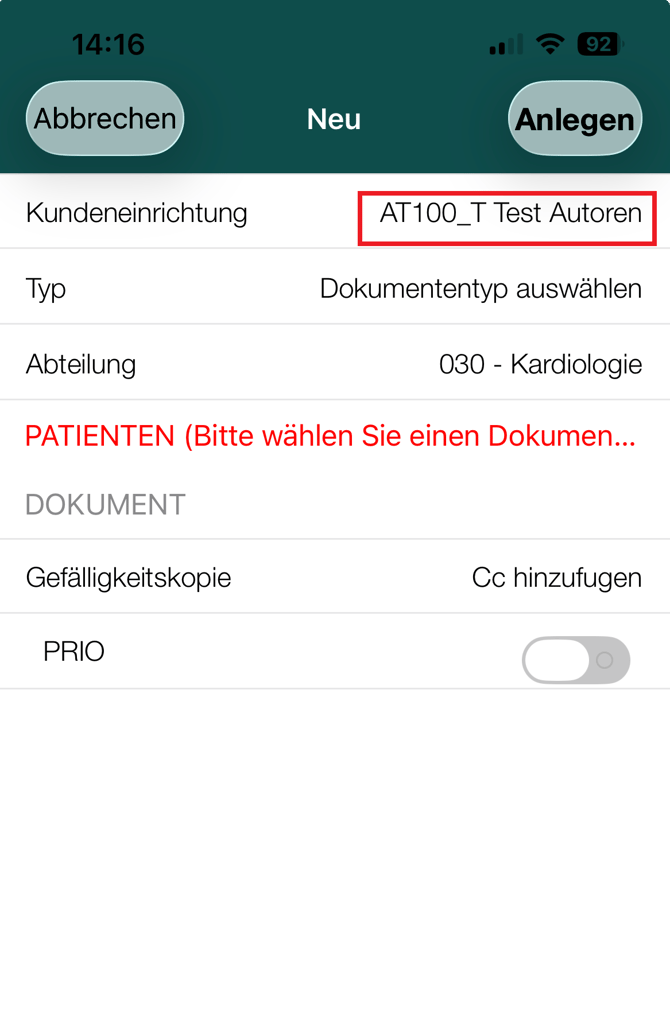 |
Hier sehen Sie, für welche Klinik Sie angemeldet sind. Wählen Sie zunächst eine Vorlage aus, klicken Sie hierfür auf Dokumententyp auswählen. Sofern Sie für mehrere Abteilungen tätig sind, wählen Sie auch die Abteilung aus, für die Sie diktieren möchten. |
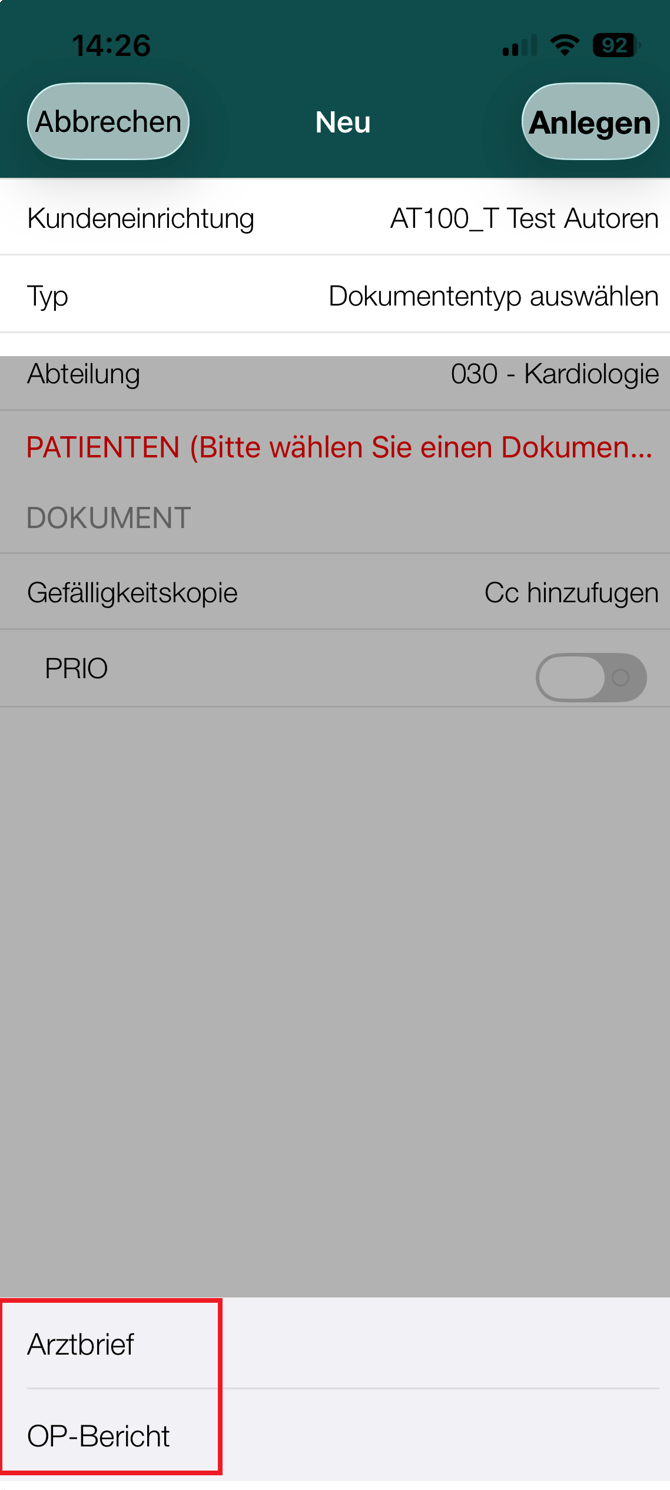 |
Es öffnet sich jeweils eine Liste mit den Ihnen zur Verfügung stehenden Vorlagen bzw. Abteilungen. |
|
|
|
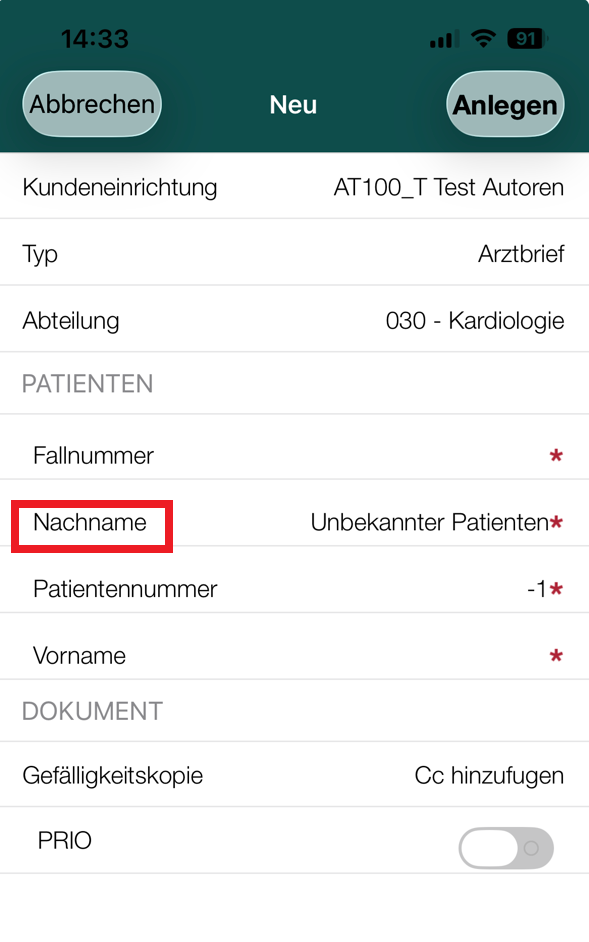 |
Klicken Sie nun auf das Feld Nachname und geben über die Handytastatur den Patientennamen ein. Bitte beachten Sie, dass die Bezeichnungen der Felder abhängig sind von der Konfiguration für Ihre Klinik. Sowohl die Bezeichnungen als auch die Anzahl und die Reihenfolge können bei Ihnen anders dargestellt sein. |
|
|
|
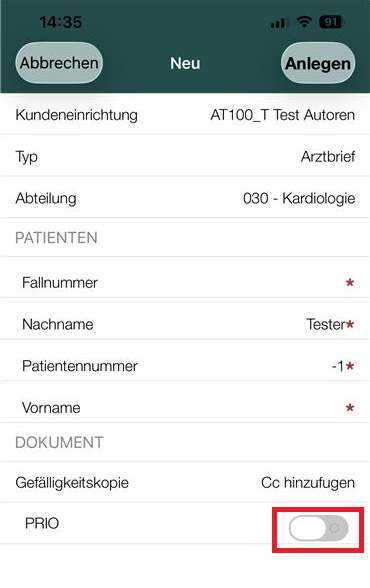 |
Wenn für Ihre Abschrift die Standardfrist nicht ausreicht und mit Ihrem Haus eine kurzfristigere Bearbeitung vereinbart ist, aktivieren Sie PRIO. Dass dies aktiviert ist, erkennen Sie am grünen Button. |
|
|
|
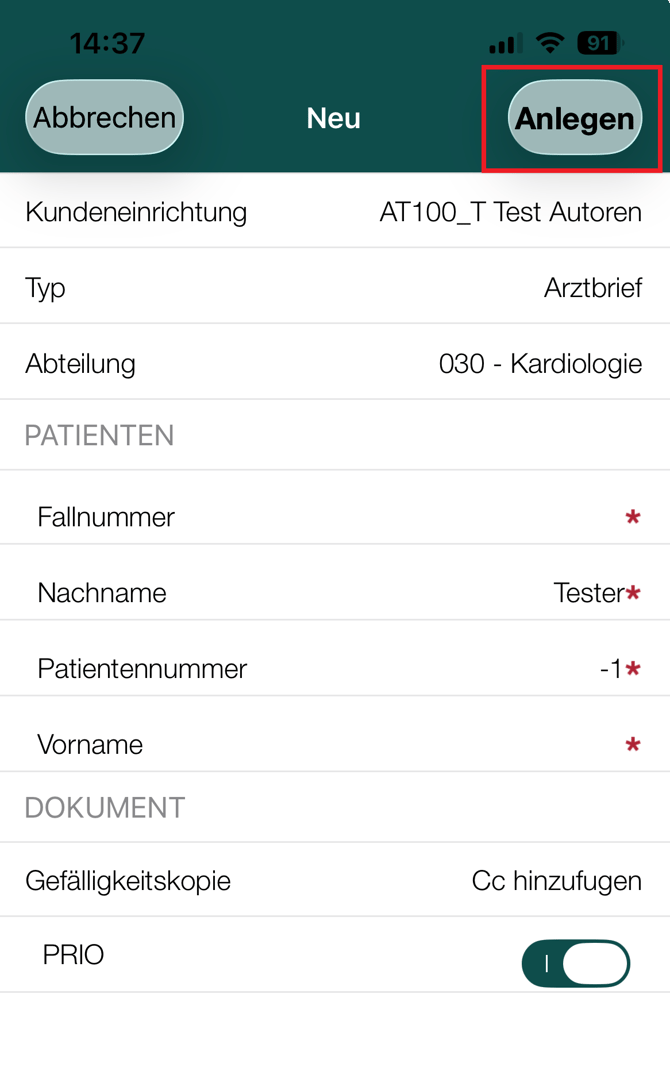 |
Nachdem Sie die benötigten Daten eingegeben haben, klicken Sie auf Anlegen. |
|
|
|
| Weiter mit: Das eigentliche Diktat Fluency Mobile (iOS) | |