Zu Content springen
Deutsch
  • Es gibt keine Vorschläge, da das Suchfeld leer ist.

Erstellen von Diktaten Fluency Mobile (Android)

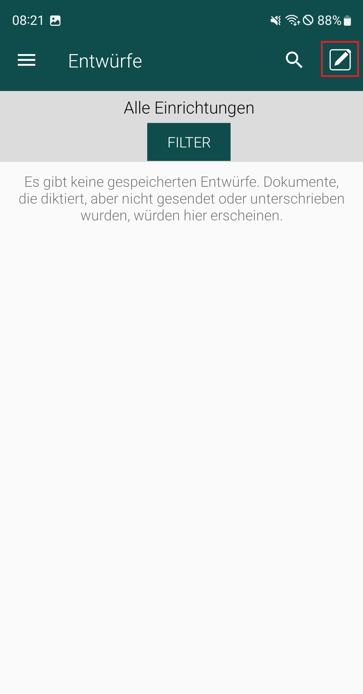
Klicken Sie rechts oben auf das Symbol mit dem Stift.

Nun stehen Ihnen verschiedene Optionen zur Erstellung von Diktaten zur Verfügung.

Ohne Barcode-Scanner


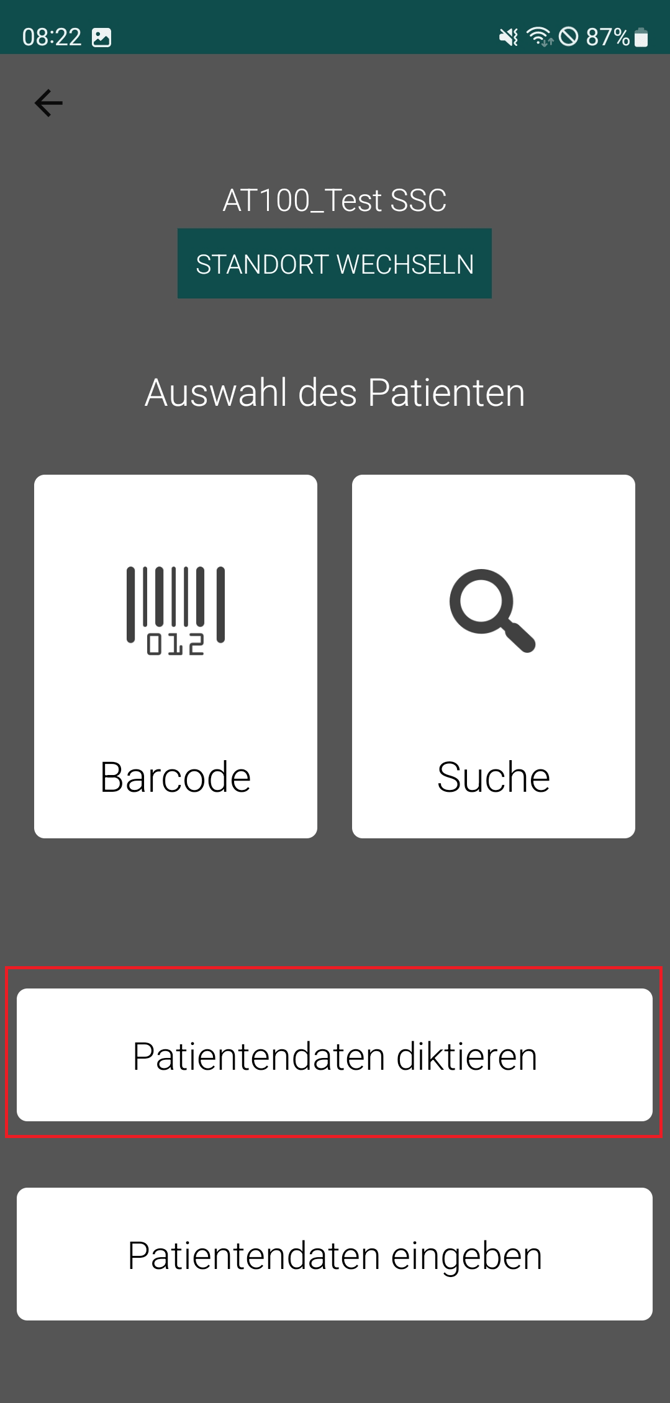
Klicken Sie auf Diktieren von Patienten Informationen.


Hier sehen Sie, für welche Klinik Sie angemeldet sind.

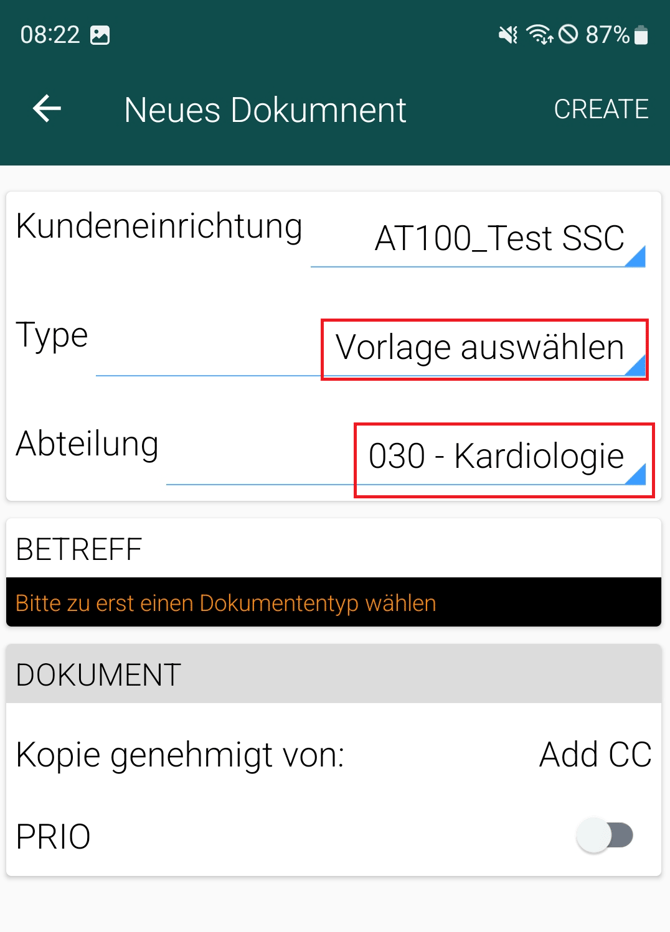
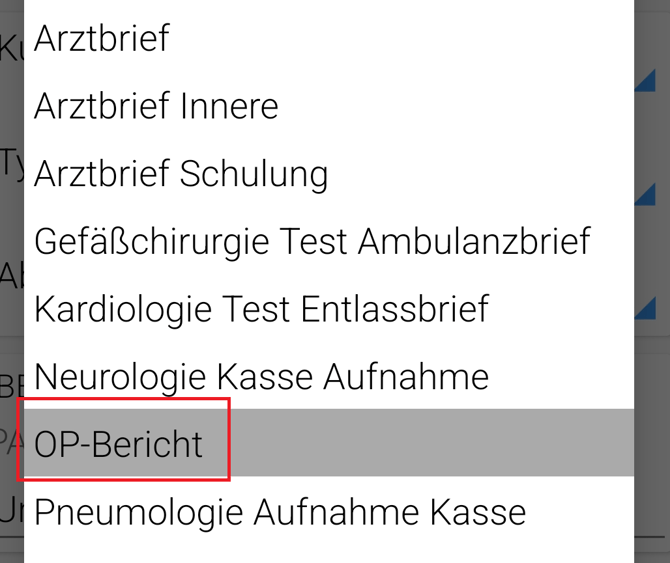
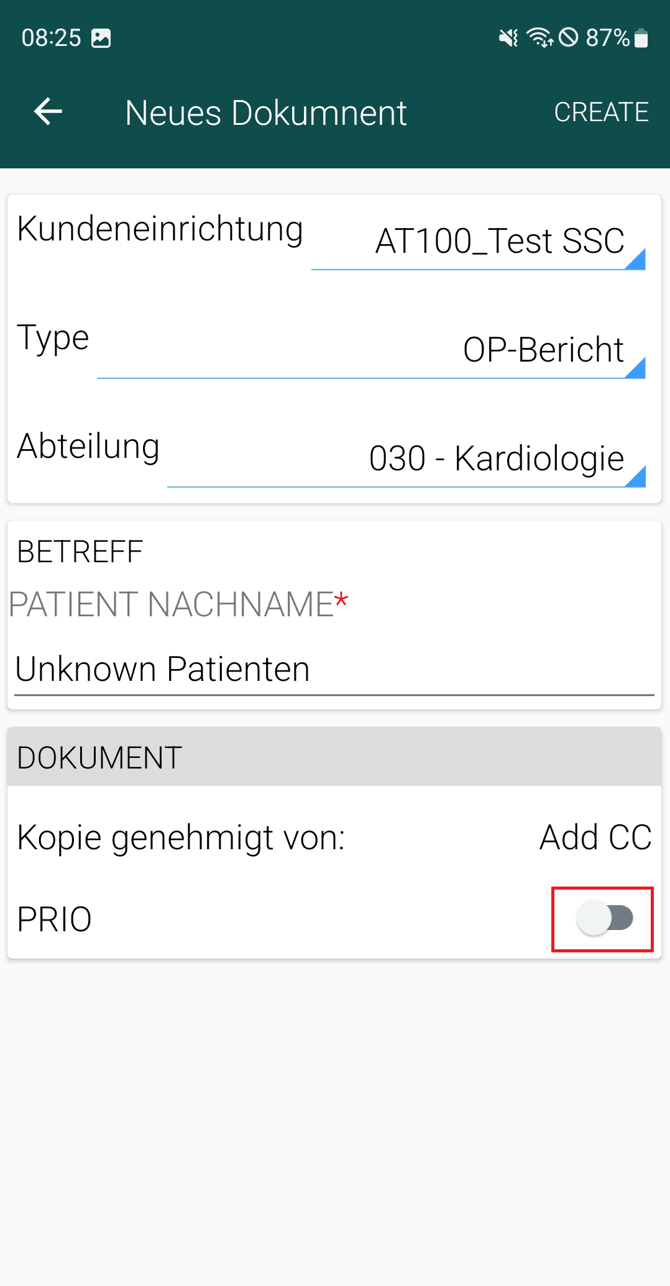
Wählen Sie zunächst eine Vorlage aus, klicken Sie hierfür auf Vorlage auswählen. Sofern Sie für mehrere Abteilungen tätig sind, wählen Sie auch die Abteilung aus, für die Sie diktieren möchten.


Es öffnet sich jeweils eine Liste mit den Ihnen zur Verfügung stehenden Vorlagen bzw. Abteilungen.


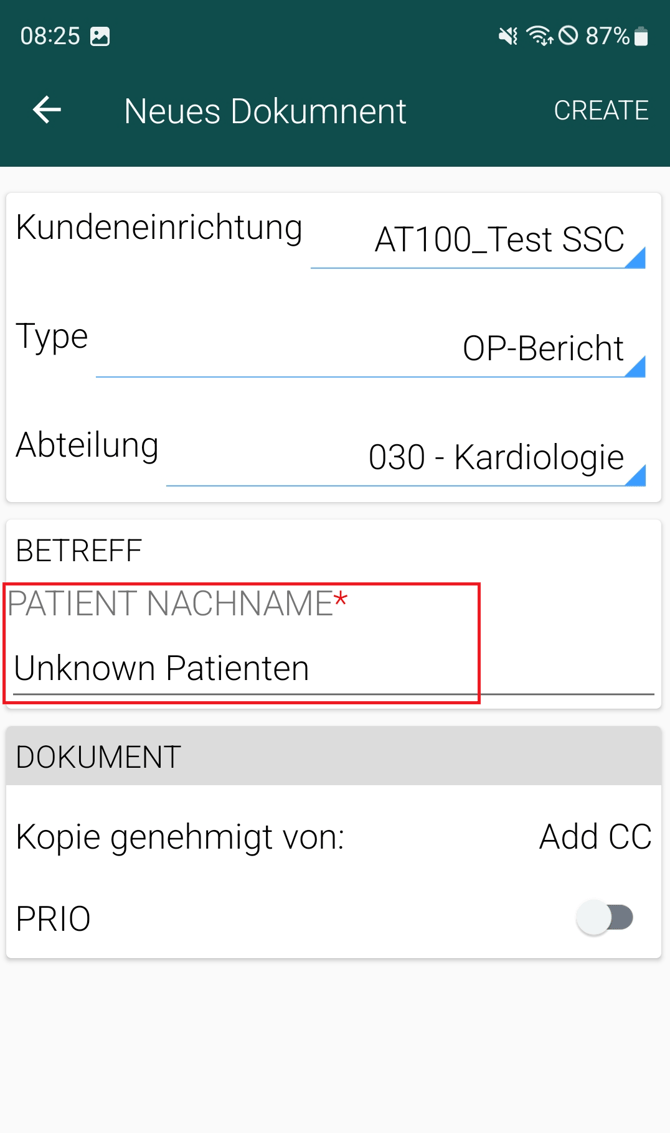
Klicken Sie nun auf das Feld Nachname und geben über die Handytastatur den Patientennamen ein.

Bitte beachten Sie, dass die Bezeichnungen der Felder abhängig sind von der Konfiguration für Ihre Klinik. Sowohl die Bezeichnungen als auch die Anzahl wie auch die Reihenfolge können bei Ihnen anders dargestellt sein. 


Wenn für Ihre Abschrift die Standardfrist nicht ausreicht und mit Ihrem Haus eine kurzfristigere Bearbeitung vereinbart ist, aktivieren Sie PRIO. Dass dies aktiviert ist, erkennen Sie am blauen Button.


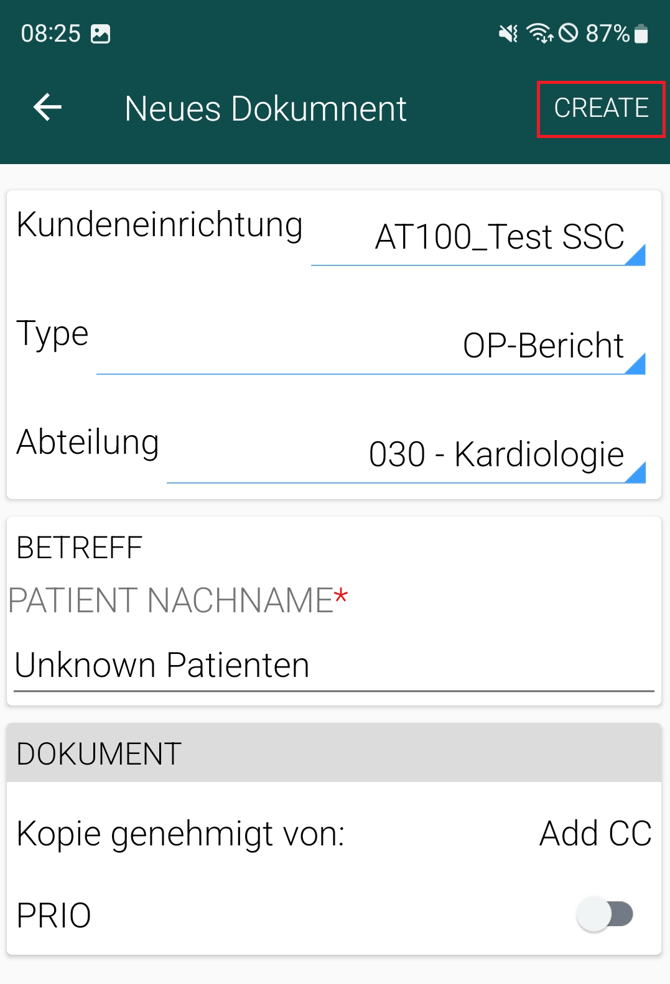
Nachdem Sie die benötigten Daten eingegeben haben, klicken Sie auf Create.


Mit Barcode-Scanner (Möglichkeit 1)


Hier sehen Sie, für welche Klinik Sie angemeldet sind.

Wählen Sie zunächst eine Vorlage aus, klicken Sie hierfür auf Vorlage auswählen. Sofern Sie für mehrere Abteilungen tätig sind, wählen Sie auch die Abteilung aus, für die Sie diktieren möchten.


Es öffnet sich jeweils eine Liste mit den Ihnen zur Verfügung stehenden Vorlagen bzw. Abteilungen.


Klicken Sie nun auf das Feld Nachname. Bitte beachten Sie, dass die Bezeichnungen der Felder abhängig sind von der Konfiguration für Ihre Klinik. Sowohl die Bezeichnungen als auch die Anzahl wie auch die Reihenfolge können bei Ihnen anders dargestellt sein.


Wenn Sie den Barcode- Scanner erstmalig aktiviert haben, müssen Sie Fluency Mobile den Zugriff auf die Kamera erlauben. Klicken Sie auf OK.


Bestätigen Sie den Zugriff auf die Kamera mit Zulassen.


Bei aktiviertem Barcode- Scanner wechselt Fluency Mobile nun automatisch auf die Kamera und sucht den Bildausschnitt nach dem Barcode ab. Auch der direkte Scan vom Monitor ist möglich.


Die gescannte Fallnummer wird dann automatisch eingefügt.

Wenn für Ihre Abschrift die Standardfrist nicht ausreicht und mit Ihrem Haus eine kurzfristigere Bearbeitung vereinbart ist, aktivieren Sie PRIO. Dass dies aktiviert ist, erkennen Sie am blauen Button.


Wenn Ihre Angaben vollständig sind, klicken Sie rechts oben auf CREATE.


Mit Barcode-Scanner (Möglichkeit 2)


Klicken Sie auf Barcode.


Bei aktiviertem Barcode- Scanner wechselt Fluency Mobile nun automatisch auf die Kamera und sucht den Bildausschnitt nach dem Barcode ab. Auch der direkte Scan vom Monitor ist möglich.


Die gescannte Fallnummer wird dann automatisch eingefügt.


Wenn für Ihre Abschrift die Standardfrist nicht ausreicht und mit Ihrem Haus eine kurzfristigere Bearbeitung vereinbart ist, aktivieren Sie PRIO bzw. Dass dies aktiviert ist, erkennen Sie am blauen Button.