
 |
Klicken Sie oben links auf das Papiersymbol mit dem grünen Plus-Zeichen. |
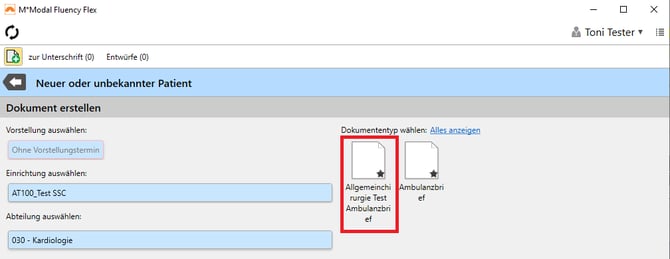 |
Nun wählen Sie den passenden Dokumententyp für Ihr Diktat aus. |
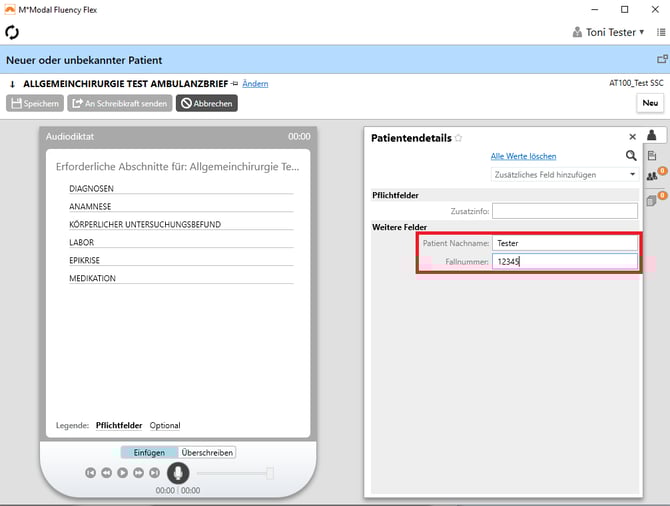 |
Nachdem sich die Vorlage mit allen Überschriften aufgebaut hat, klicken Sie auf das Personen-Symbol auf der rechten Seite. Geben Sie die erforderlichen Daten ein. Diese Daten können individuell für Sie gestaltet werden. |
|
|
|
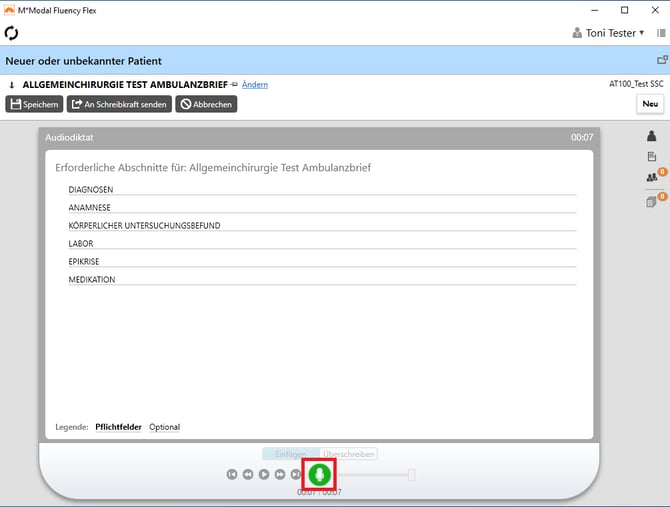 |
Beginnen Sie die Aufnahme, indem Sie auf das Mikrofon klicken oder die Aufnahmetaste auf ihrem Diktiergerät betätigen. Ist das Mikrofon grün, zeichnet es Audio auf. |
| Wiedergabe und Bearbeitung | |
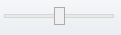 |
Die Schaltflächen rund um den Aufnahme-Button (Mikrofon-Symbol) haben folgende Funktionen: Ziehen Sie das Kästchen auf dem Audioband an die Stelle, ab der Sie das Audio abspielen oder bearbeiten möchten. |
|
|
|
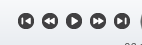 |
1. Symbol: Springe an den Anfang 3. Symbol: Wiedergabe |
 |
Einfügen: Fügt Audio ein Überschreiben: Überschreibt Audio |
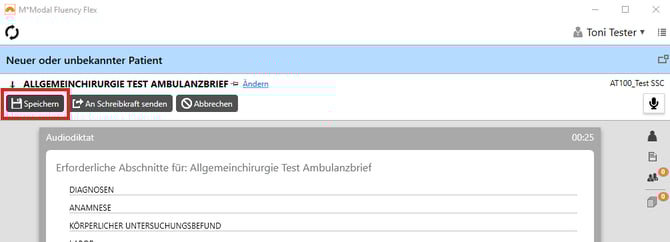 |
Sie können das Diktat jederzeit speichern und zu einem späteren Zeitpunkt weiterbearbeiten. Klicken Sie dazu oben links auf Speichern. |
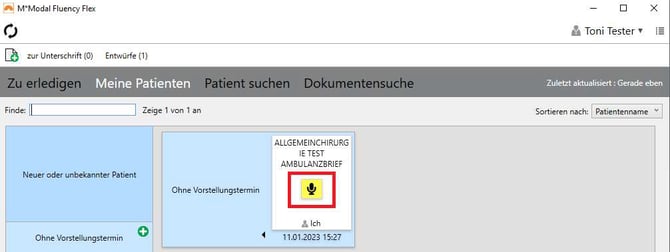 |
Das Diktat ist anschließend auf Ihrem Startbildschirm sichtbar und mit einem gelben Mikrofon kenntlich gemacht. Zur Weiterbearbeitung klicken Sie auf den zu bearbeitenden Auftrag. |
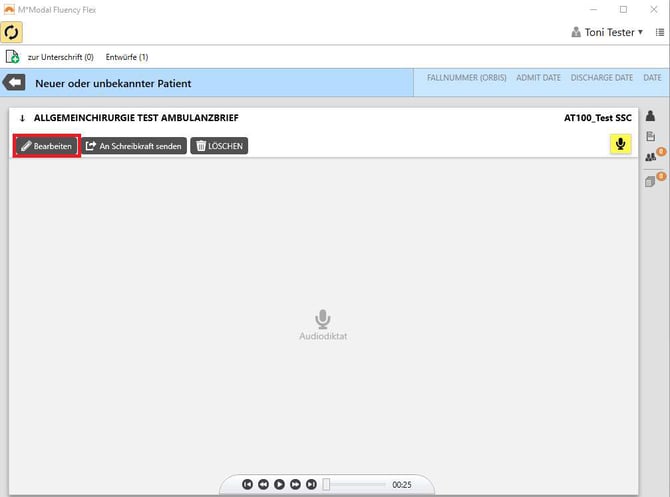 |
Nach Klick in das Diktat kann dieses über Bearbeiten weiterbearbeitet werden. |
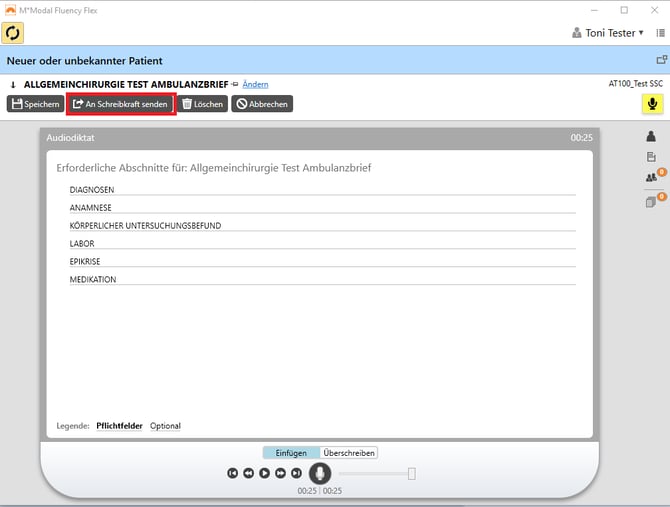 |
Sobald Sie Ihr Diktat abgeschlossen haben, klicken Sie oben links auf An Schreibkraft senden. |
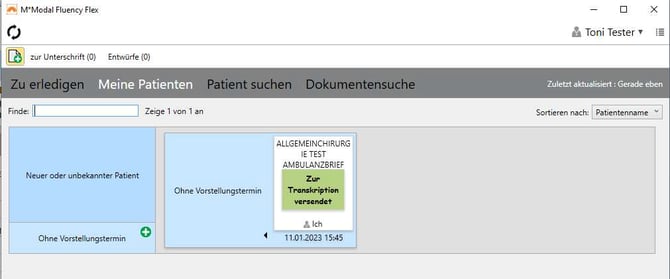 |
Die fertigen und zur Transkription verschickten Diktate finden Sie sodann wieder in Ihrem Startbildschirm. |