
 |
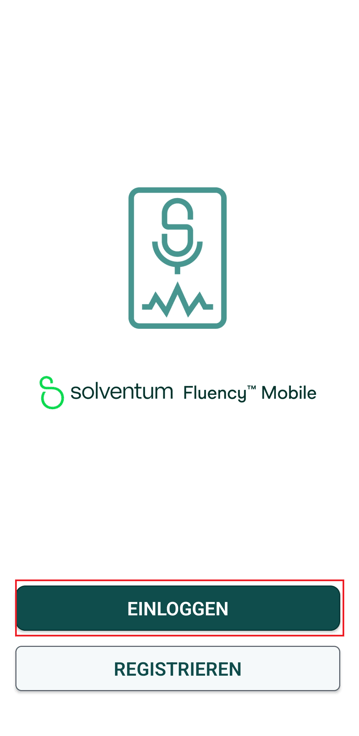
Klicken Sie auf Einloggen. |
|
|
|
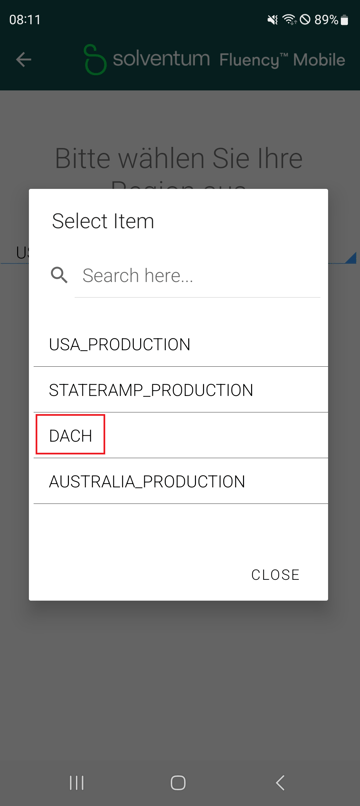 |
Wählen Sie Ihre Region DACH aus. |
|
|
|
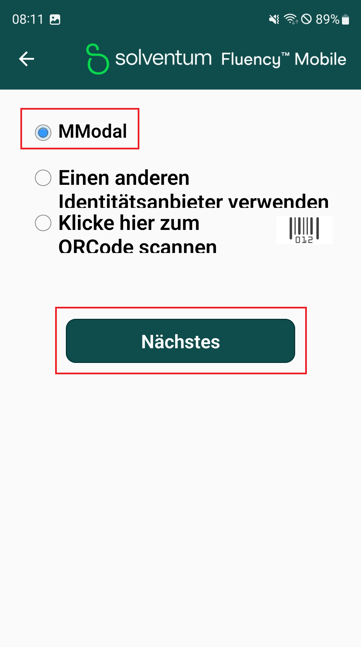 |
Wählen Sie MModal aus. Klicken Sie auf Nächstes. |
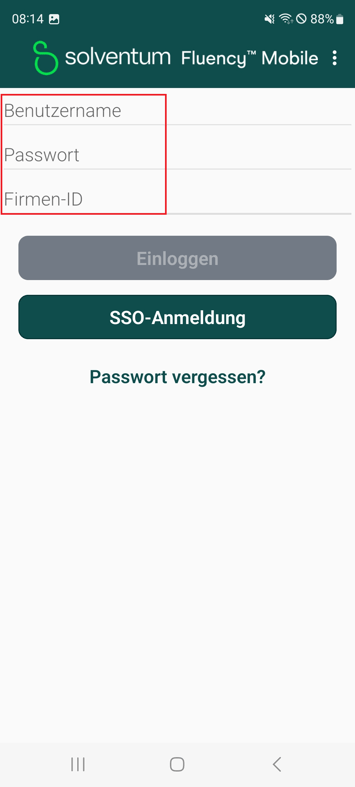 |
Geben Sie den Benutzernamen, das Passwort und die Firmen-ID ein.
Klicken Sie auf Einloggen. |
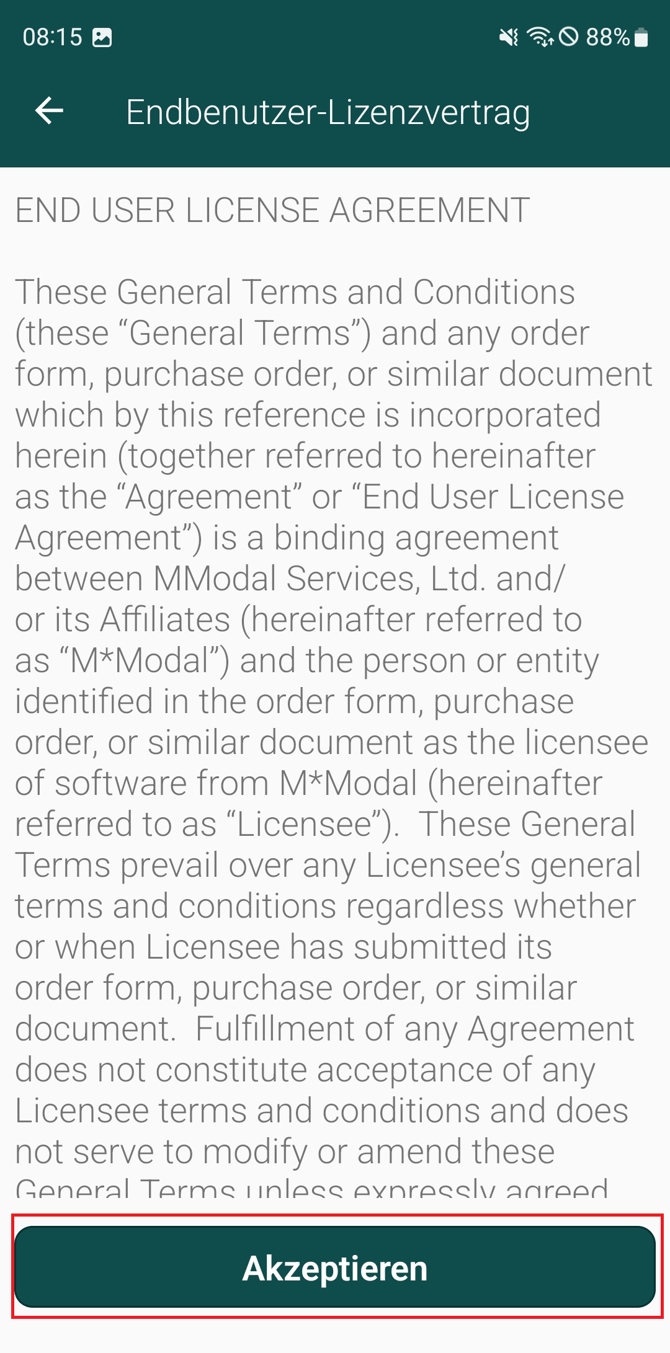 |
Den Endbenutzer-Lizenzvertrag akzeptieren. |
|
|
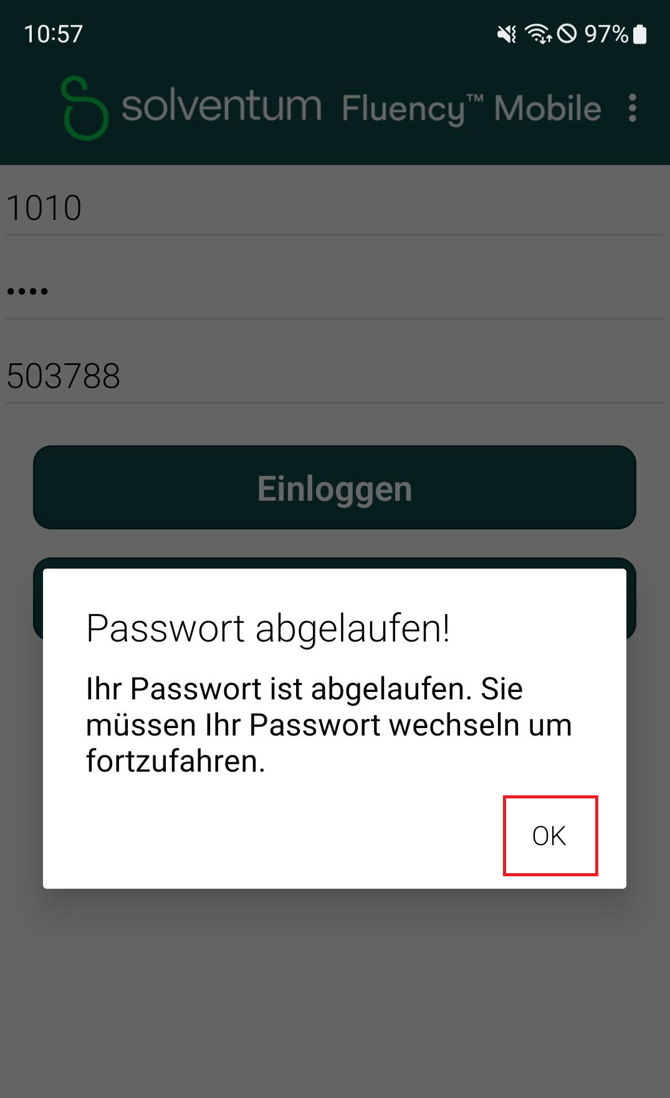
Bei Ihrer ersten Anmeldung müssen Sie Ihr Passwort ändern. Klicken Sie dazu auf OK. |
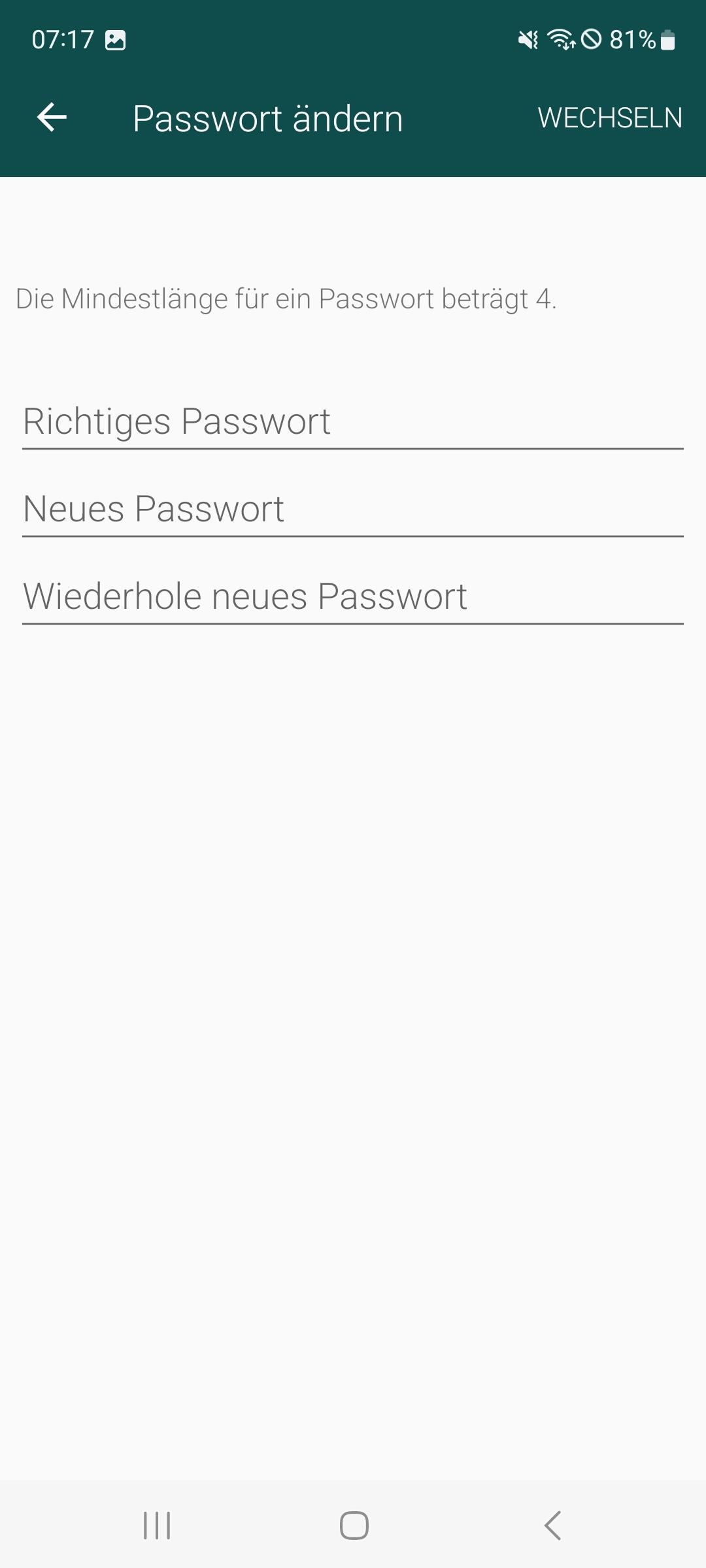 |
Bei Richtiges Passwort geben Sie das aktuelle Passwort ein. Bei Neues Passwort geben Sie Ihr Wunsch-Passwort ein, dass Sie erneut bei Wiederhole neues Passwort eingeben. Anschließend bestätigen Sie oben rechts mit WECHSELN. |
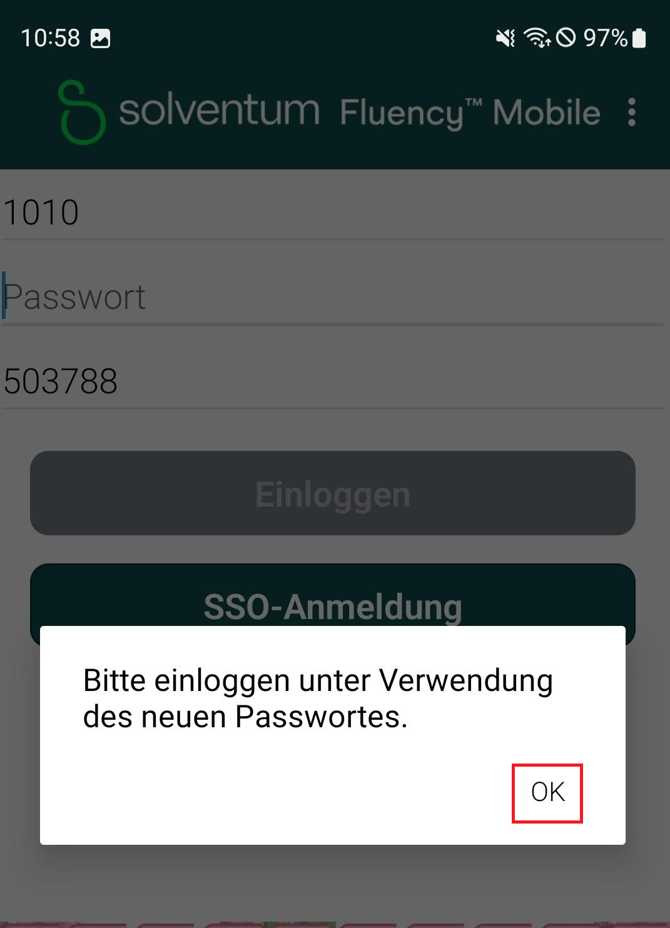 |
Mit dieser Meldung wird Ihnen die Änderung des Passwortes bestätigt. Klicken Sie auf OK. Benutzername und Firmen- ID sind nun bereits hinterlegt. Sie müssen lediglich Ihr neues Passwort eintragen und mit Einloggen bestätigen. |
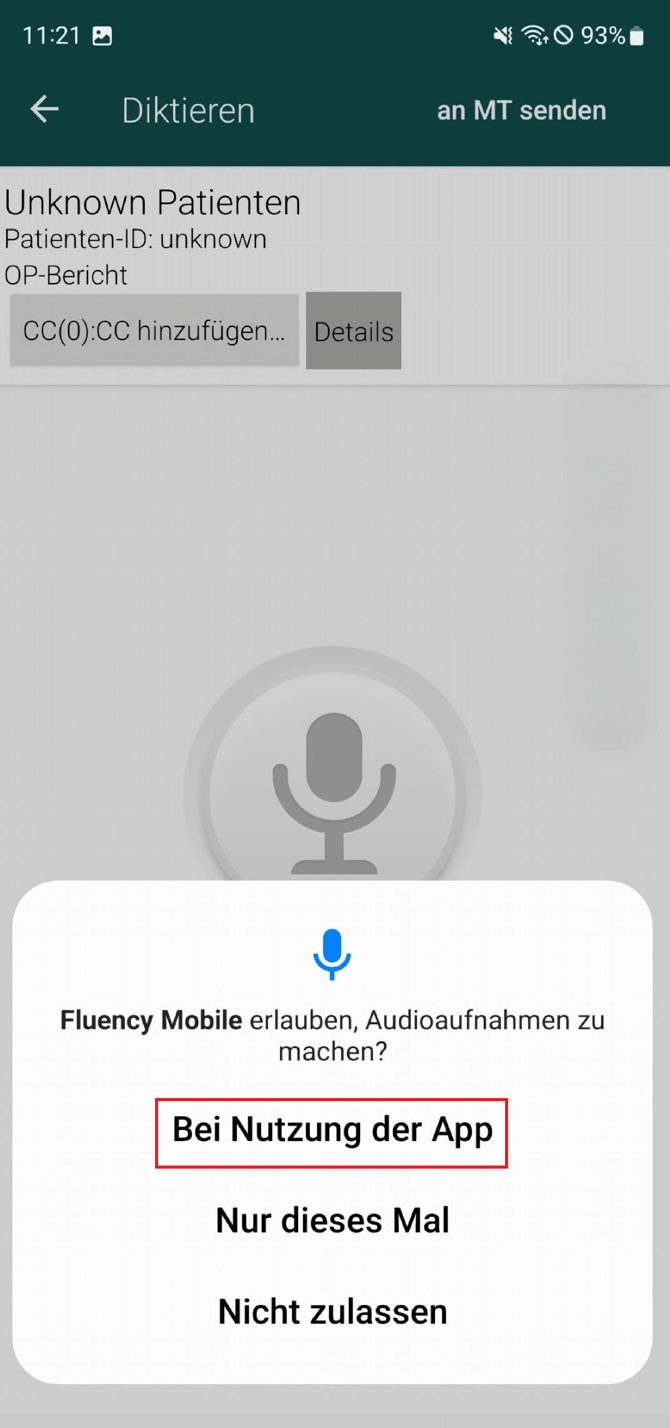 |
Um diktieren zu können, müssen Sie Fluency Mobile den Zugriff auf das Mikrofon geben. Klicken Sie auf Bei Nutzung der App. |
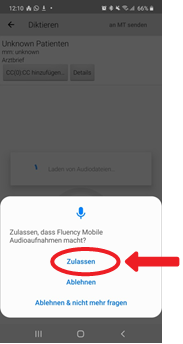 |
Nun klicken Sie auf Zulassen. |
Gehe zu: Erstellung von Diktaten mit Fluency Mobile (Android)