
Vorab: Zu Beginn eines Fluency Direct Projekts werden Sie voraussichtlich viele User auf einmal anlegen wollen. Durch unseren Support erhalten Sie eine Userliste, die Sie uns ausgefüllt zukommen lassen können. Wir übernehmen gerne die initiale Erstellung vieler User über einen Bulk-Upload. Diese Upload-Funktion steht zum jetzigen Zeitpunkt nur AlsterText zur Verfügung.
Ein Profil in FFTM erstellen
Wählen Sie einen bestehenden User aus und klicken Sie oberhalb der Registerkarte auf Clone.
Anschließend öffnet sich ein Fenster zur Eingabe von Stammdaten. Füllen Sie zwingend die Felder Last Name, First Name und Username aus. Alle anderen Felder (auch das Passwort) sind optional.
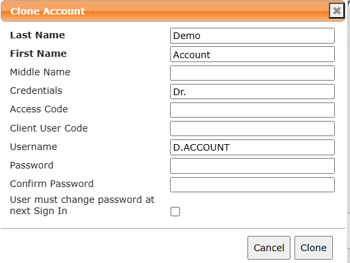
Klicken Sie anschließend erneut auf Clone, um den neuen User anzulegen.
Den User mit Fluency Direct synchronisieren
Sie haben nun den User in FFTM erstellt. Im nächsten Schritt muss der User noch mit Fluency Direct synchronisiert werden. Klicken Sie dazu auf die Registerkarte Speech Recognition.
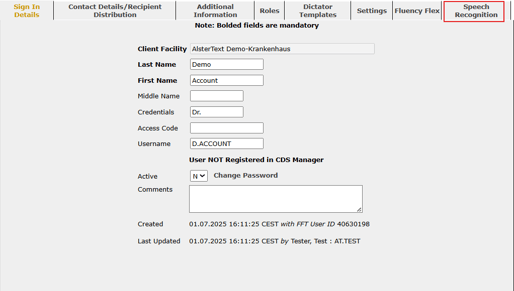
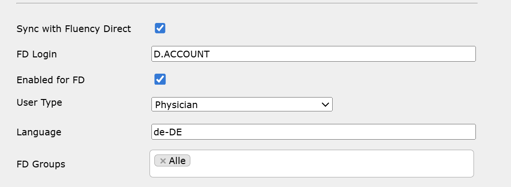
Setzen Sie anschließend ein Häkchen bei "Sync with Fluency Direct". Es öffnen sich weitere Parameter. Mit dem Sync wird der User automatisch auch für Fluency Direct freigeschaltet (enabled). Falls Sie dies nicht wünschen, entfernen Sie den Haken unter Enabled for FD.
Unter FD Login vergeben Sie den Usernamen, mit dem sich der User letztendlich auch in Fluency Direct anmelden kann.
Bitte beachten Sie, dass der Username, den Sie auf der ersten Registerkarte (während des Clonens) vergeben haben, NICHT der Username ist, mit dem sich der User für Fluency Direct einloggt. Vergeben Sie am besten sowohl auf der ersten Registerkarte 'Sign In Details' als auch unter 'Speech Recognition' denselben Usernamen, um Fehler zu vermeiden.
Sobald Sie den FD Login vergeben haben, können Sie einen User Type wählen. Es stehen Ihnen folgende User Types zur Verfügung:
Ein Passwort für Fluency Direct vergeben
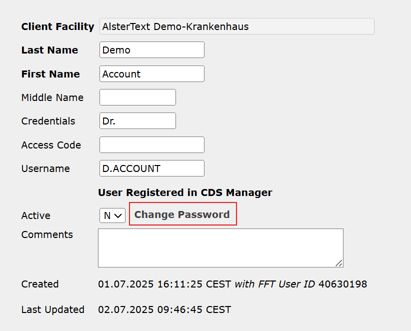
Es öffnet sich ein neues Fenster, in dem Sie das Passwort vergeben und bestätigen können. Wenn Sie den Haken unter User must change password at next sign in aktiviert lassen, forcieren Sie die neue Passwortvergabe des Users beim ersten Login. Sofern dies nicht gewünscht ist, entfernen Sie den Haken. Klicken Sie auf Change Password, um die Änderung vorzunehmen.
Damit das Passwort für den Login in Fluency Direct greift, vergeben Sie während des Clone kein Passwort. Erst nachdem Sie den User mit Fluency Direct auf der Registerkarte Speech Recognition synchronisiert haben, kann ein Passwort vergeben werden. Lassen Sie das Passwort-Feld bei der initialen Erstellung des Accounts deswegen am besten direkt leer und vergeben das Passwort erst im dritten Schritt.
Der User ist nun vollständig angelegt und kann sich in Fluency Direct einloggen.
Weiter mit: Einen User deaktivieren/aktivieren