
Fluency Direct ist eine Vordergrund-Spracherkennung. Das heißt, der von Ihnen diktierte Text wird direkt auf dem Bildschirm generiert.
Hierfür müssen Sie sowohl Fluency Direct starten als auch die Anwendung, in der Sie diktieren möchten (z.B. Ihr KIS oder Microsoft Word).


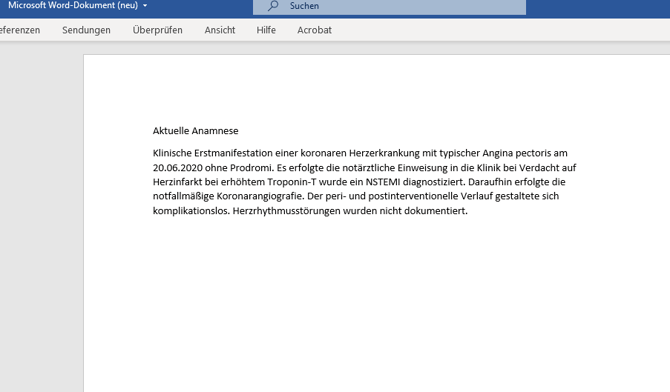
Zusätzlich steht Ihnen auch das Diktat über die Sprachbox zur Verfügung, z.B. falls Ihre Zielanwendung nur bedingt kompatibel ist oder wenn Sie während des Diktats andere Anwendungen benötigen.
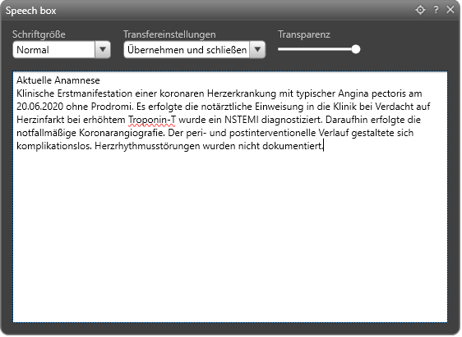
Verwenden Sie einfach den Sprachbefehl Sprachbox öffnen oder klicken Sie auf die graue Pille und wählen im Menü den Punkt Sprachbox.
Sollten Sie während des Dikats gleichzeitig andere Anwendungen benötigen, um z.B. Befunde einzusehen, können Sie die schwebende Sprachbox öffnen. Verwenden Sie hierzu den Sprachbefehl schwebende Sprachbox öffnen. Achten Sie bei der schwebenden Sprachbox auf Ihren Cursor. Das Diktat wird dort geschrieben, wo sich der Cursor befindet!
Um zu vermeiden, dass der Text außerhalb der Sprachbox verschriftlicht wird, empfiehlt sich die Aktivierung der Diktatfixierung.
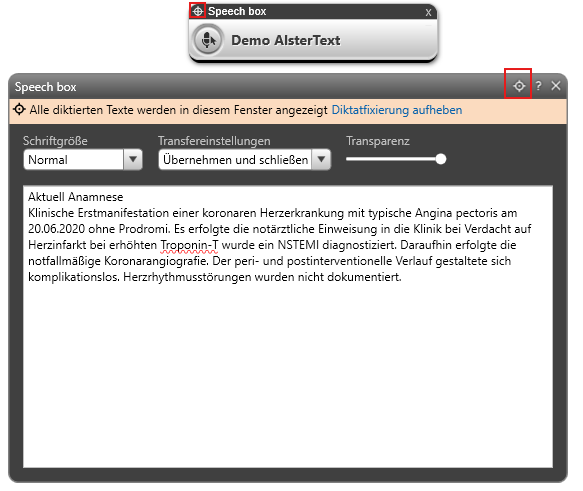
Egal, in welchem Sprachbox-Modus Sie ihr Diktat erstellt haben, Sie können nun ganz einfach den Text in die Zielanwendung übernehmen.