
 |
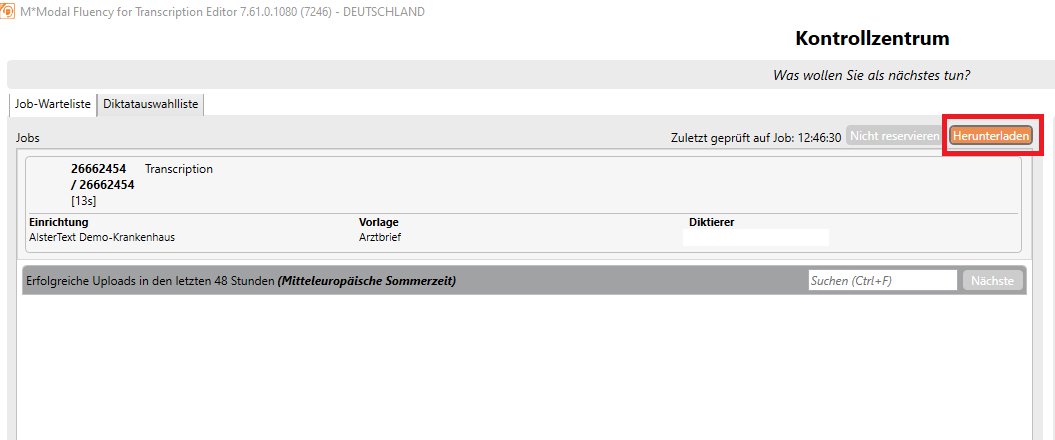
In der Job-Warteliste werden die Diktate durch Herunterladen in Bearbeitung genommen. Je nach Wunscheinstellung sind hier verschieden viele Diktate zu sehen. |
 |
Nun öffnet sich der Audioplayer und Sie können mit der Transkription beginnen. Das heißt Sie hören das Diktat in FFTE ab und schreiben den Text wie gewohnt in Ihr Dokument im Krankenhausinformationssystem. |
| Der Audio-Player | |
 |
Nachdem Sie ein Diktat geöffnet haben, startet der Audio-Player automatisch. Über die rot markierten Buttons ist es möglich das Diktat auch manuell mit der Maus zu |
 |
Über die rot markierten Buttons können von links nach rechts die Lautstärke, die Geschwindigkeit und die Höhe/Tiefe des Klangs des Diktates eingestellt werden. |
 |
Die Diktatlänge ist über den folgenden orangenen Balken zu sehen: |
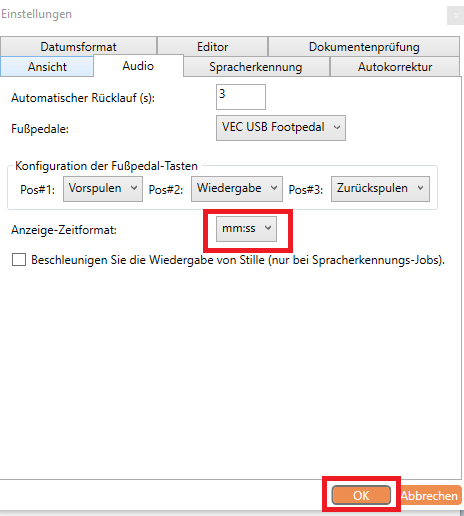 |
Sie können sich das Zeitformat über Werkzeuge Einstellungen Audio einstellen:
Die Auswahl anschließend mit OK bestätigen. |
 |
Rechts im Audio-Player sind die für Sie geladenen Diktate und deren Länge zu sehen. |
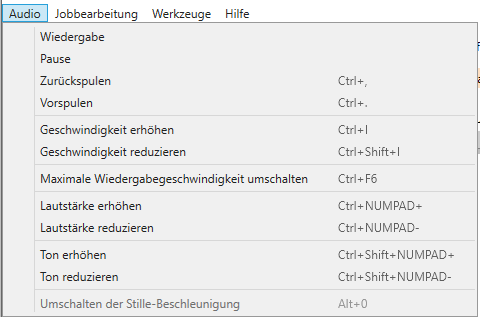 |
Über den Menüpunkt Audio finden Sie die Tastenkombinationen für die Steuerung: |
| Diktat beenden | |
 |
1. Dokument abschließen: Das Diktat wird vollständig abgeschlossen 2. Verlassen: Diktat wird geschlossen und alle Änderungen gehen verloren 3. Pause: Diktat wird beendet und ist nun für alle anderen Personen des Schreibpools wieder verfügbar 4. Anhalten: Das aktuelle Diktat kann für ein priorisiertes Diktat angehalten werden. |
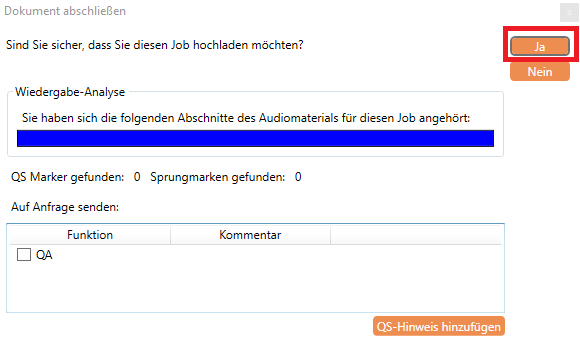 |
Wenn Sie mit dem Diktat fertig sind, schließen Sie dieses über Dokument abschließen ab.
Bestätigen Sie hier mit Klick auf Ja, dass Sie dieses Diktat abschließen möchten. |