
Erste Anmeldung Fluency Direct
Hier finden Sie Informationen zur ersten Anmeldung und den wichtigsten Grundeinstellungen.
|
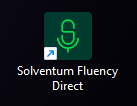
Finden Sie auf Ihrem Desktop das Icon für Fluency Direct und starten Sie die Anwendung mit Doppelklick auf das Icon. |
|
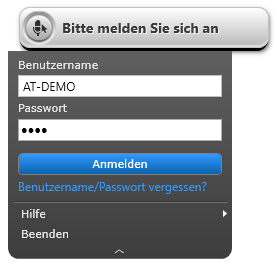
Sollte die Anmeldung nicht automatisch erfolgen, klicken Sie auf den grauen Balken und geben Ihre Zugangsdaten ein. Klicken Sie auf Anmelden. Diese haben Sie entweder während Ihrer Schulung durch AlsterText oder durch Ihren Ansprechpartner vor Ort erhalten. Sollten Ihnen Ihre Zugangsdaten nicht bekannt sein, wenden Sie sich gerne an unseren Support. |
|
|
|
|
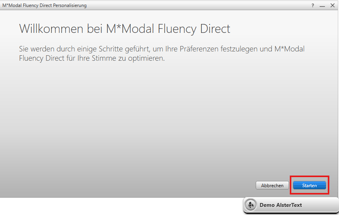
Beginnen Sie mit Klick auf Starten. |
|
|
|
|
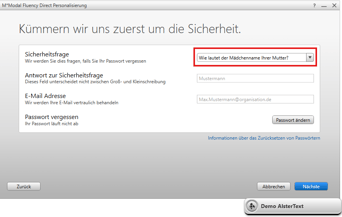
Wählen Sie eine Sicherheitsfrage. Tragen Sie die dazugehörige Antwort ein und hinterlegen Sie Ihre E-Mail-Adresse.
Klicken Sie auf Nächste. |
| Medizinische Fachrichtung |
|
|
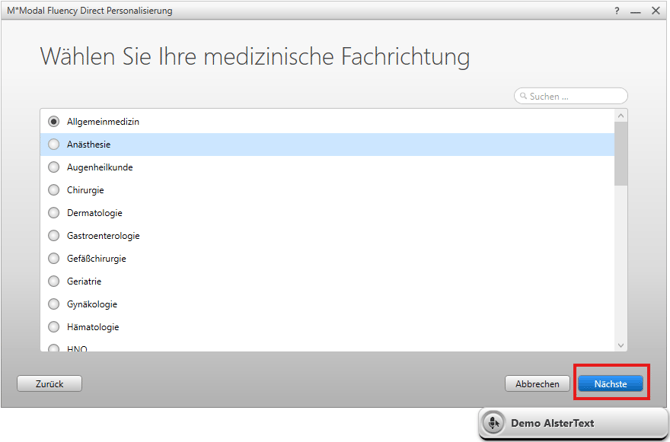
Wählen Sie Ihre medizinische Fachrichtung aus. Sollte Ihre Fachrichtung nicht in der Liste vorhanden sein, wählen Sie die Fachrichtung, die Ihrer am nächsten kommt.
Klicken Sie auf Nächste. |
| Mikrofon-Einstellung |
|
|
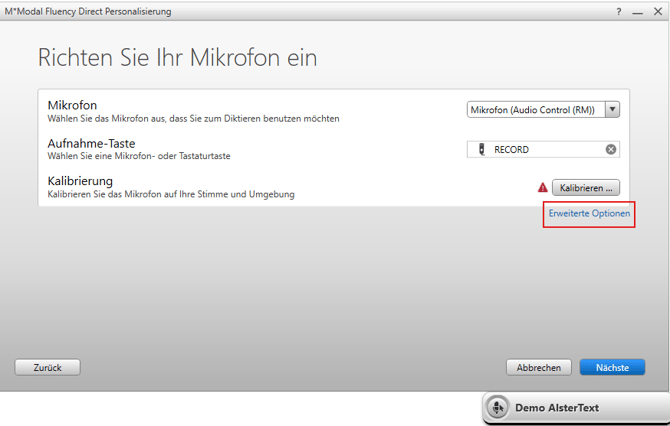
Klicken Sie auf Erweiterte Optionen, um die Aufnahmetaste zu konfigurieren. |
| Aufnahme-Einstellung |
|
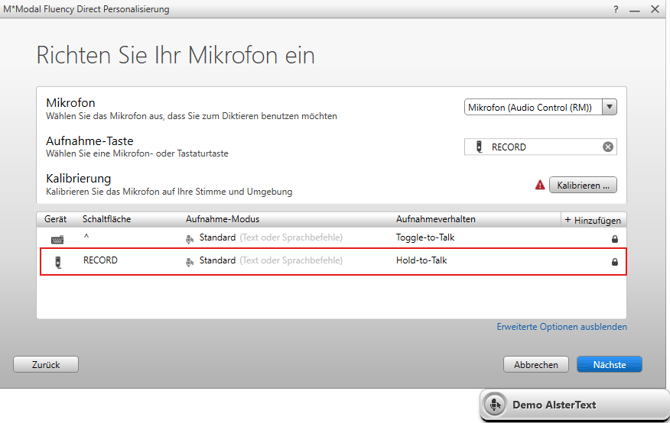
|
Klicken Sie auf RECORD. |
|
|
|
|
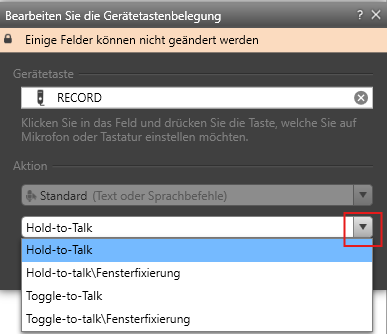
Wählen Sie aus, wie Sie die Aufnahme starten wollen. Hold-to-Talk: Record-Button während der Aufnahme gedrückt halten. \Fensterfixierung: Übernimmt die jeweilige Einstellung und fixiert außerdem automatisch das aktuell geöffnete Fenster. |
| Kalibrierung |
|
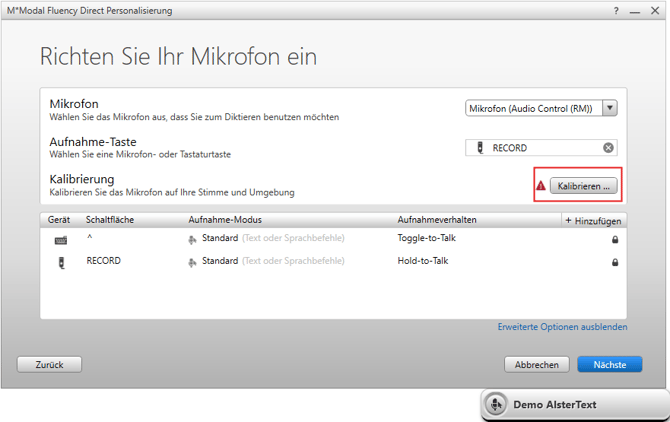
|
Klicken Sie auf Kalibrieren. |
|
|
|
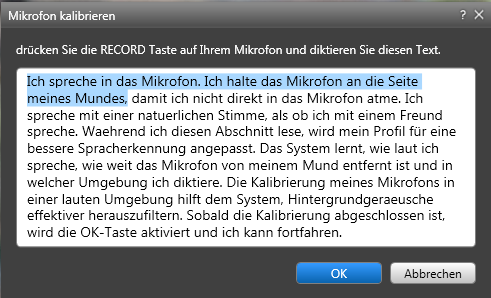
|
Starten Sie die Aufnahme und lesen den Text vor, bis der OK-Button blau aufleuchtet. Sie müssen nicht den gesamten Text vorlesen. |
| Fertigstellen |
|
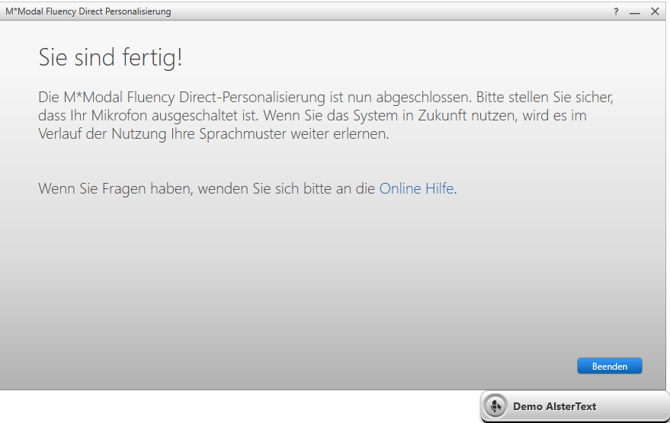
|
Sie haben die Grundeinstellungen erfolgreich abgeschlossen.
Klicken Sie auf Beenden. |