Anlegen eigener Sprachbefehle
Das Anlegen eigener Sprachbefehle ist unter anderem besonders praktisch und zeitsparend, wenn Sie wiederholt Texte verwenden, die sich stark ähneln. Zumeist werden Sprachbefehle in Form von Textbausteinen angelegt, um nicht wiederholt den gleichen Text diktieren zu müssen. In unserem Beispiel verwenden wir einen körperlichen Untersuchungsbefund. Die Integration von Variablen (Größe, Gewicht usw.) ist problemlos möglich.
|
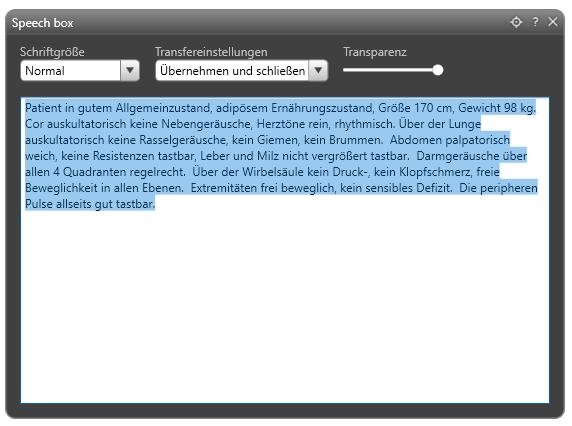
Wenn Sie den Text bereits diktiert haben, markieren Sie den als Sprachbefehl anzulegenden Teil. Mit dem Sprachbefehl Auswahl speichern öffnen Sie das benötigte Fenster. |
![]() |
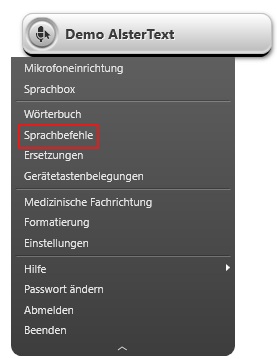
Alternativ zu Auswahl speichern können Sie auch auf die graue Pille klicken und den Menüpunkt Sprachbefehle aufrufen. |
|
|
|
|
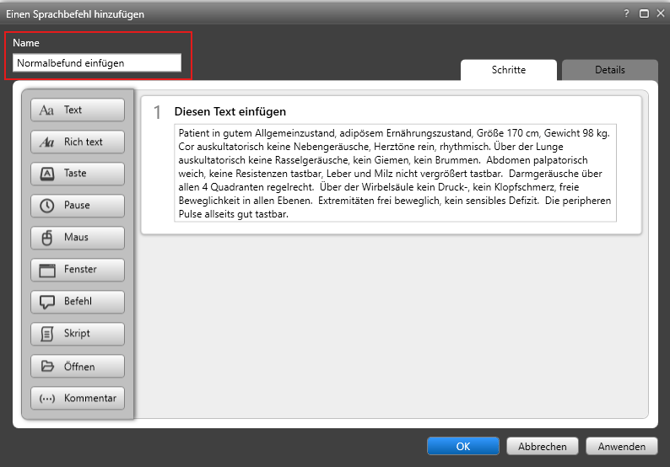
Der Text wird nun angezeigt. Sofern keine Variablen zu berücksichtigen sind, müssen Sie nur noch links einen Namen für den Sprachbefehl eintragen und mit OK speichern. Haben Sie den Text noch nicht diktiert, klicken Sie links auf die Schaltfläche Text. Nun können Sie den gewünschten Text entweder diktieren oder per Tastatur eintragen. |
Tipps für die Namen der Sprachbefehle
- Verwenden Sie mindestens zwei Wörter
- Verwenden Sie keine in Briefen gängigen Formulierungen (wie z.B. "unauffälliger Befund"), da sonst der Sprachbefehl ausgeführt wird, wenn Sie diktieren.
- Diktieren Sie den Namen des Sprachbefehls: Werden Wörter nicht erkannt, erstellen Sie zunächst einen Wörterbucheintrag und versuchen Sie es erneut.
|
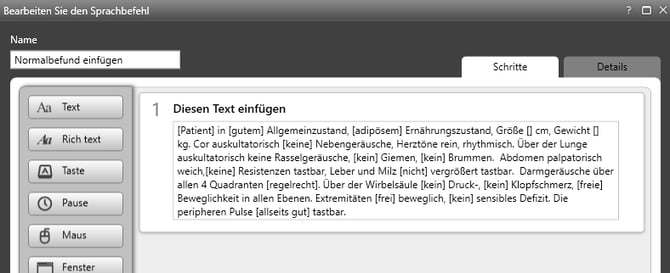
Fassen Sie alle Wörter und Zahlen, die eine Variable darstellen, in eckige Klammern. Texte, die dem Standard entsprechen und nur gelegentlich ausgetauscht werden müssen, können Sie dabei belassen. Diese müssen dann nicht diktiert werden. |
|
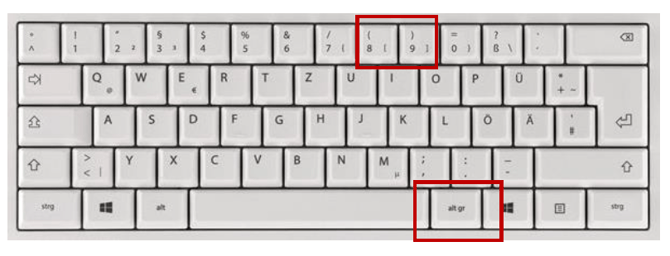
Eckige Klammern können Sie mit der Tastenkombination ALT GR + 8 bzw. ALT GR + 9 einfügen. |
|
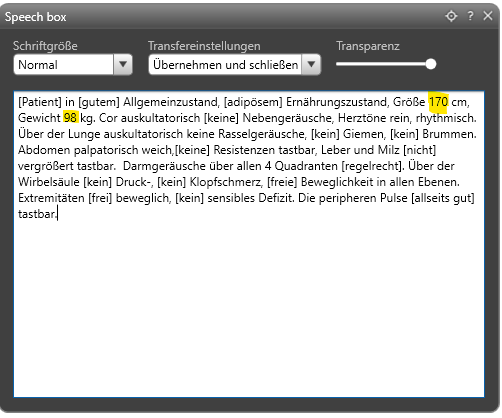
Variablen, die als Standard bestehen bleiben, erscheinen weiterhin mit Klammern. Variablen, die Sie ersetzt haben, werden ohne Klammer dargestellt. Nachdem Sie alle erforderlichen Variablen geändert haben, führen Sie den Sprachbefehl alle Felder entfernen aus. Dadurch werden die eckigen Klammern entfernt. |
|
|
|
|
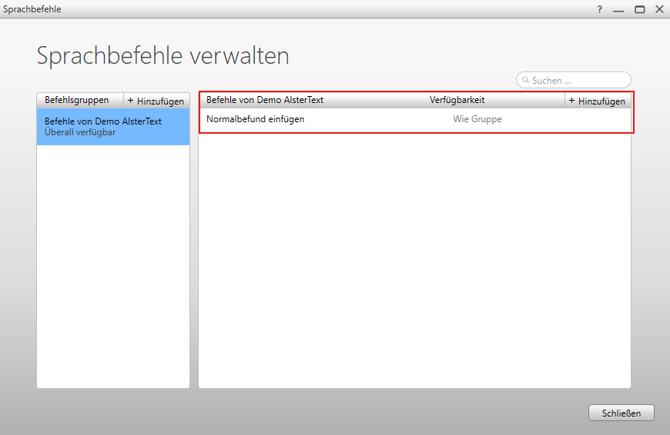
Um einen Sprachbefehl nachträglich zu bearbeiten, öffnen Sie über das Menü den Punkt Sprachbefehle und klicken den entsprechenden Sprachbefehl an. |
|
|
|
![]() |
Nun können Sie den Namen oder den Inhalt verändern. Anschließend bestätigen Sie mit Klick auf OK. |